画像の登録 -小売編
画像の登録
商品管理 > 商品詳細 > 画像・動画
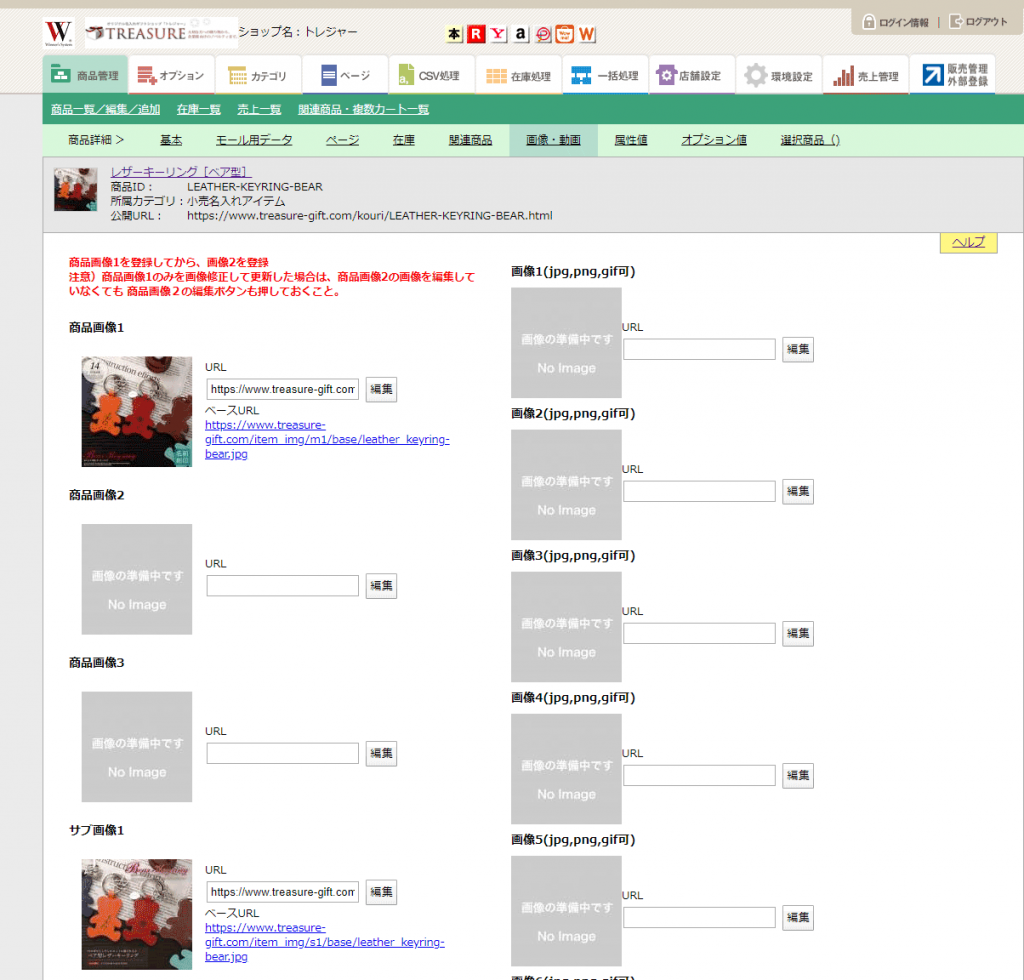
登録画面について
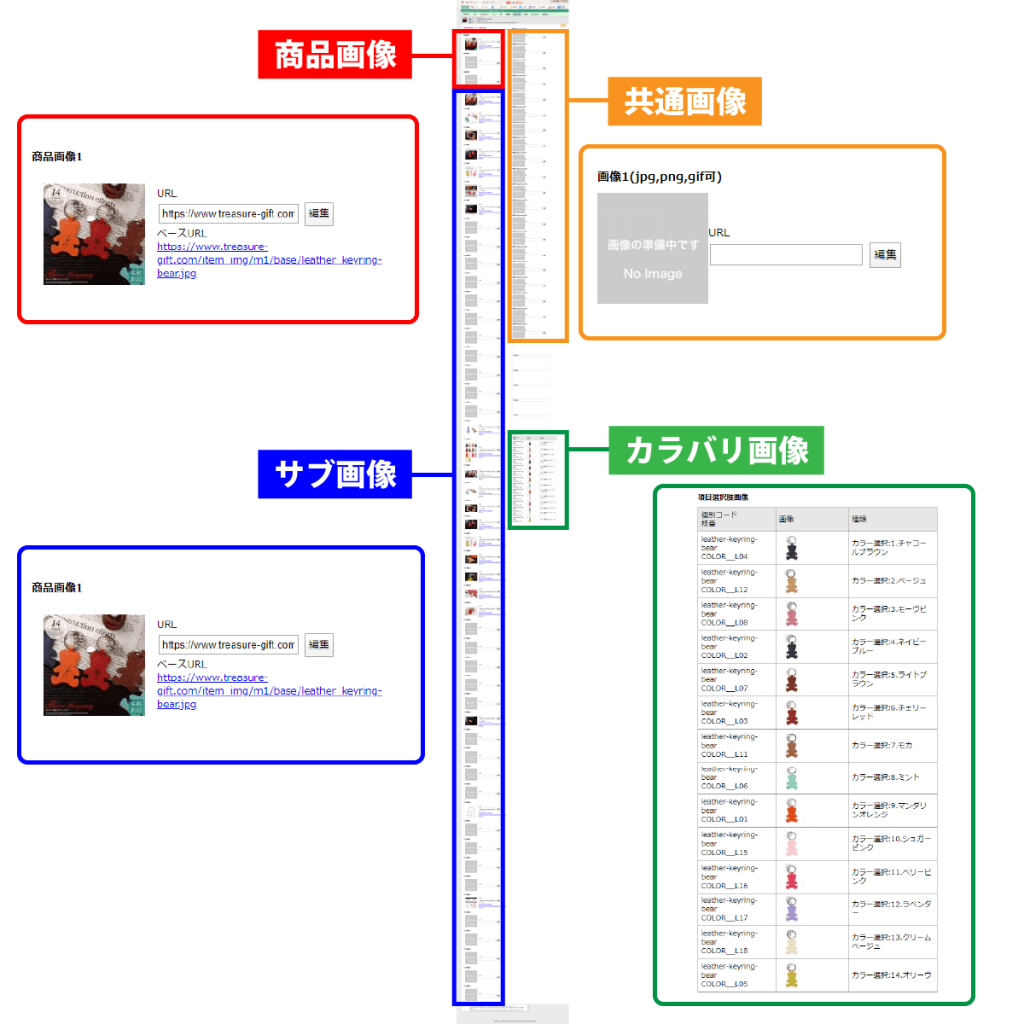
画像・動画ページで登録する画像は「商品画像」「サブ画像」「共通画像」の3種類です。
「カラバリ画像」は、商品管理 > 商品詳細 > 在庫で登録します
STEP1 商品画像の登録
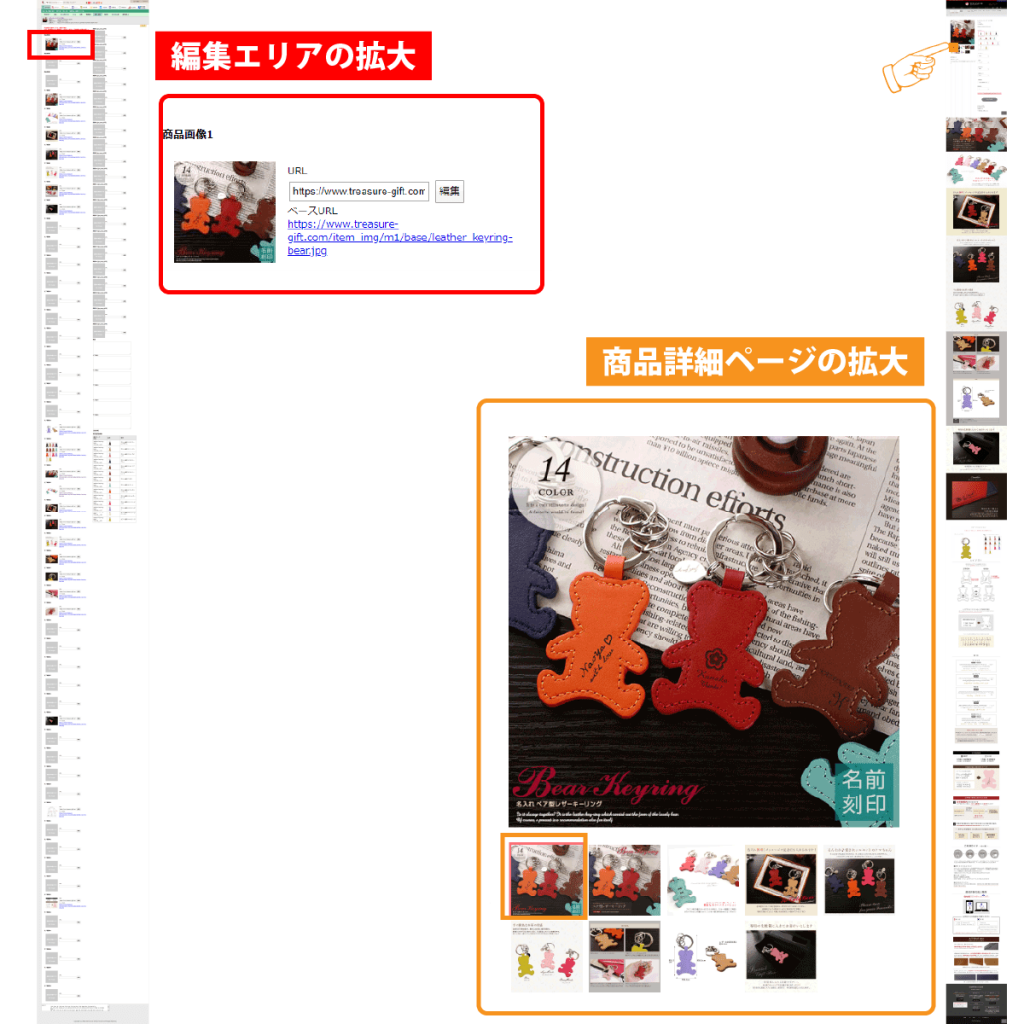
- 商品画像
- 商品画像は、商品のメインとなる画像です。
WINNE管理画面・モールのサムネイル画像としても使用されます。
本店の商品詳細ページでは、最初に表示される商品画像となります。 - 登録場所
- 商品画像1に登録します。
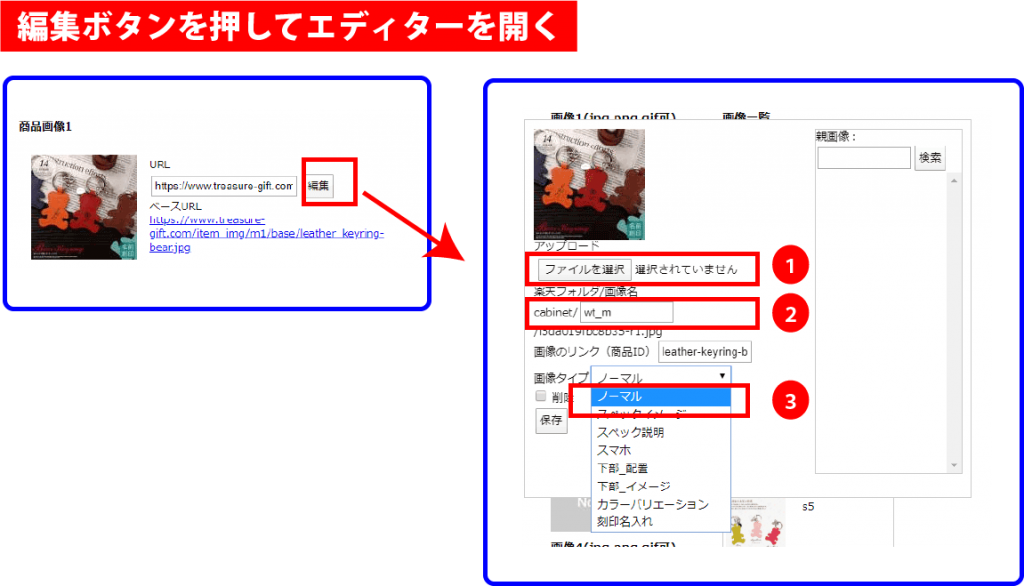
- 1.ファイルのアップロード
- 登録画像をアップロードします。
「ファイルを選択」ボタンの上に、画像ファイルをドラッグ&ドロップすることでも、アップロードできます。 - 2.楽天フォルダ/画像名の登録
- 登録する画像ファイルの、楽天RMSのアップロード先フォルダを指定します。
楽天フォルダ:wt_m - 3.画像タイプを選択
- 商品画像の画像タイプはノーマルになります。
- 4.保存ボタン
- 保存ボタンを押して内容を保存します。
STEP2 サブ画像の登録
サブ画像には最大50枚まで画像を登録することができます。
画像管理のため、登録エリアをある程度決めています。
- サブ画像1~サブ画像18
- sp画像(本店サムネイル・モールモバイル)
- サブ画像19
- サイズ画像
- サブ画像20
- モールモバイル用カラバリ一覧画像
- サブ画像21~サブ画像34
- 上部画像
- サブ画像35
- 上部画像(ラッピング画像 画像ファイル名:id-wrap.jpg)
- サブ画像36
- 上部画像(タンブラー層構造 画像ファイル名:id-layer.jpg)
- サブ画像37
- 上部画像(タンブラー温度 画像ファイル名:id-tem.jpg)
- サブ画像38~サブ画像39
- フリー
- サブ画像40~サブ画像44
- 下部画像(配置画像 画像ファイル名:lay-〇〇〇.jpg)
- サブ画像45~サブ画像49
- 下部画像(イメージ画像 画像ファイル名:img‐〇〇〇.jpg)
- サブ画像50
- フリー
-サブ画像1~サブ画像18- Photoshopファイル名 【SPスライス】列番+商品名.psd
モバイル用Photoshopファイル、【SPスライス】列番+商品名.psdからスライスされた画像ファイルは、
サブ画像1~サブ画像18に登録します。
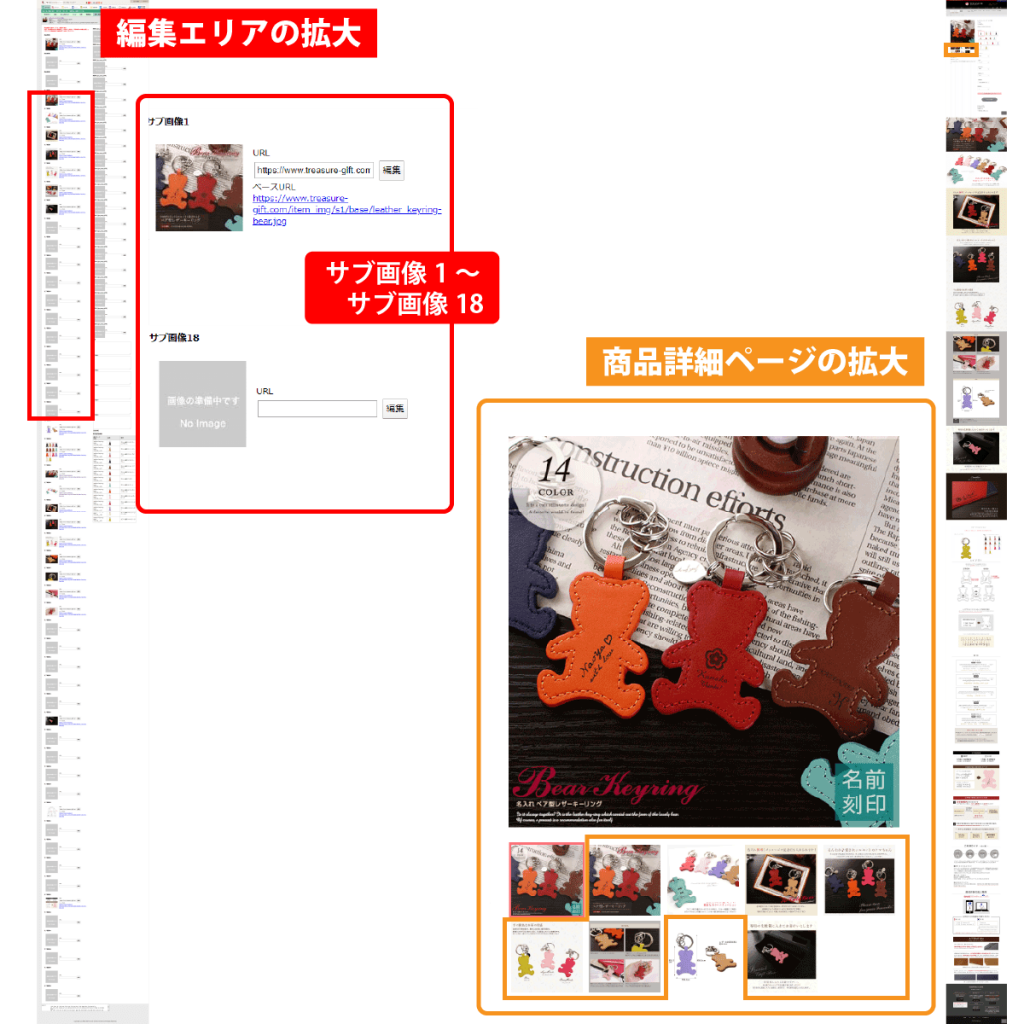
登録された画像は、本店:サムネイル画像、モール:モバイル用画像として使用されます。
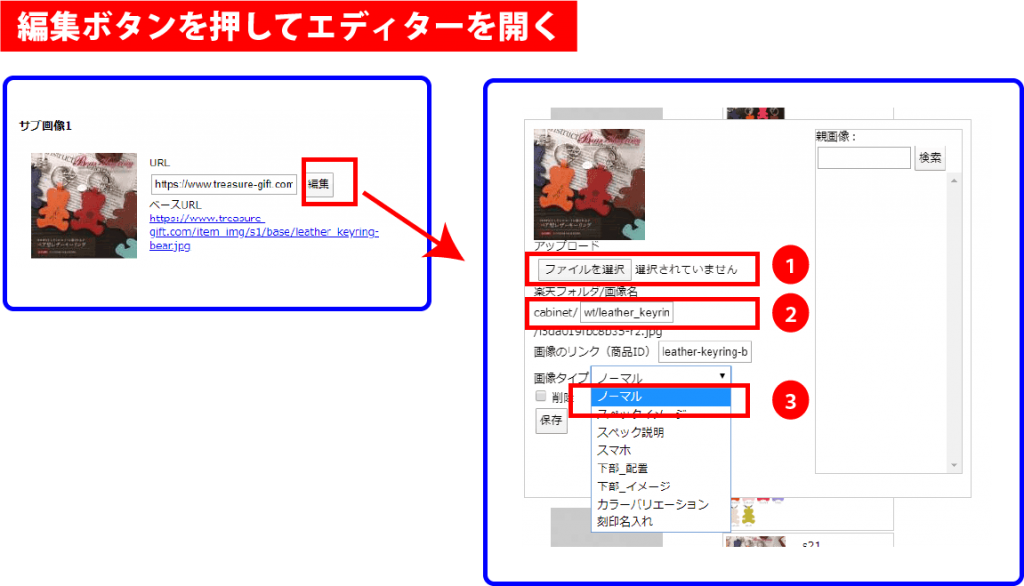
- 1.ファイルのアップロード
- 登録画像をアップロードします。
「ファイルを選択」ボタンの上に、画像ファイルをドラッグ&ドロップすることでも、アップロードできます。 - 2.楽天フォルダ/画像名の登録
- 登録する画像ファイルの、楽天RMSのアップロード先フォルダを指定します。
楽天フォルダ:wt/楽天url
※楽天urlが長すぎる場合は、任意で短縮名のフォルダを作成し、商品ごとに登録します。 - 3.画像タイプを選択
- ノーマルを選択します。
- 4.保存ボタン
- 保存ボタンを押して内容を保存します。
-サブ画像19- ファイル名:size-id.gif
サイズ画像ファイルです。
商材の基本商品にのみ登録します。
画像ファイル名:size-id.gif
サブ画像19に登録します。
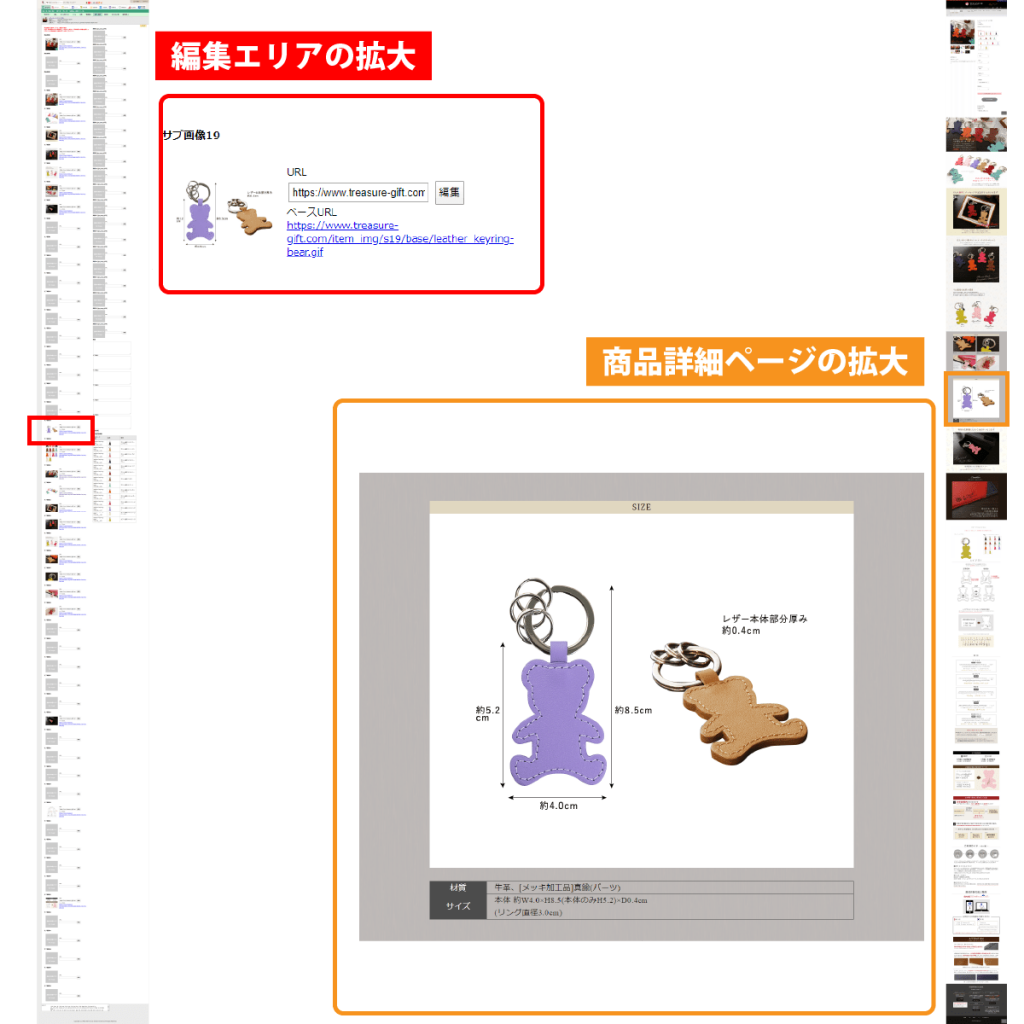
登録された画像は、サイズ画像として使用されます。PC・モバイル共通です。
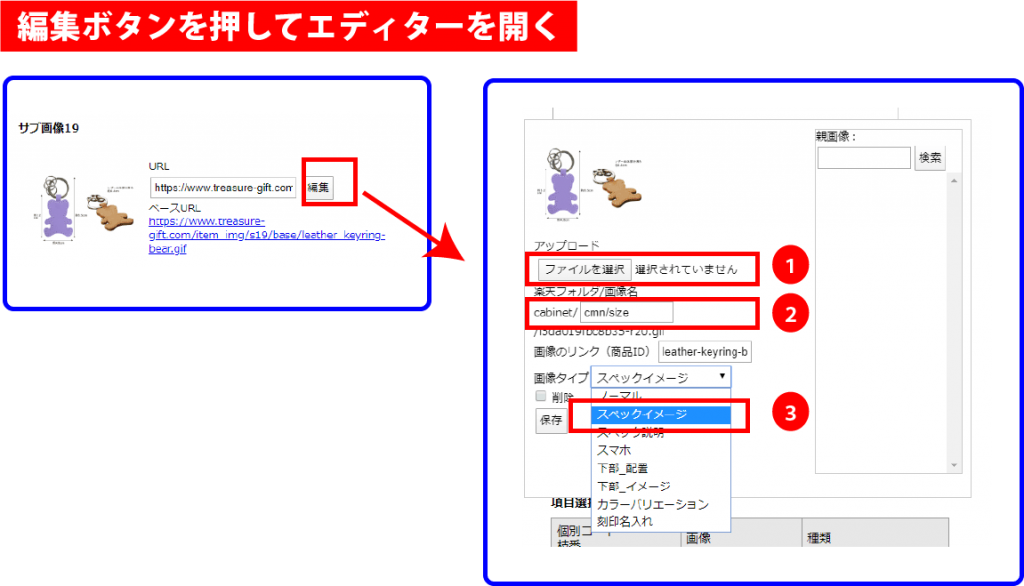
- 1.ファイルのアップロード
- 登録画像をアップロードします。
「ファイルを選択」ボタンの上に、画像ファイルをドラッグ&ドロップすることでも、アップロードできます。 - 2.楽天フォルダ/画像名の登録
- 登録する画像ファイルの、楽天RMSのアップロード先フォルダを指定します。
楽天フォルダ:cmn/size - 3.画像タイプを選択
- スペックイメージを選択します。
- 4.保存ボタン
- 保存ボタンを押して内容を保存します。
-サブ画像20- ファイル名:id-color.jpg
モールモバイル用カラバリ一覧画像です。
単品商品のみ登録します。
画像ファイル名:id-color.jpg
サブ画像20に登録します。
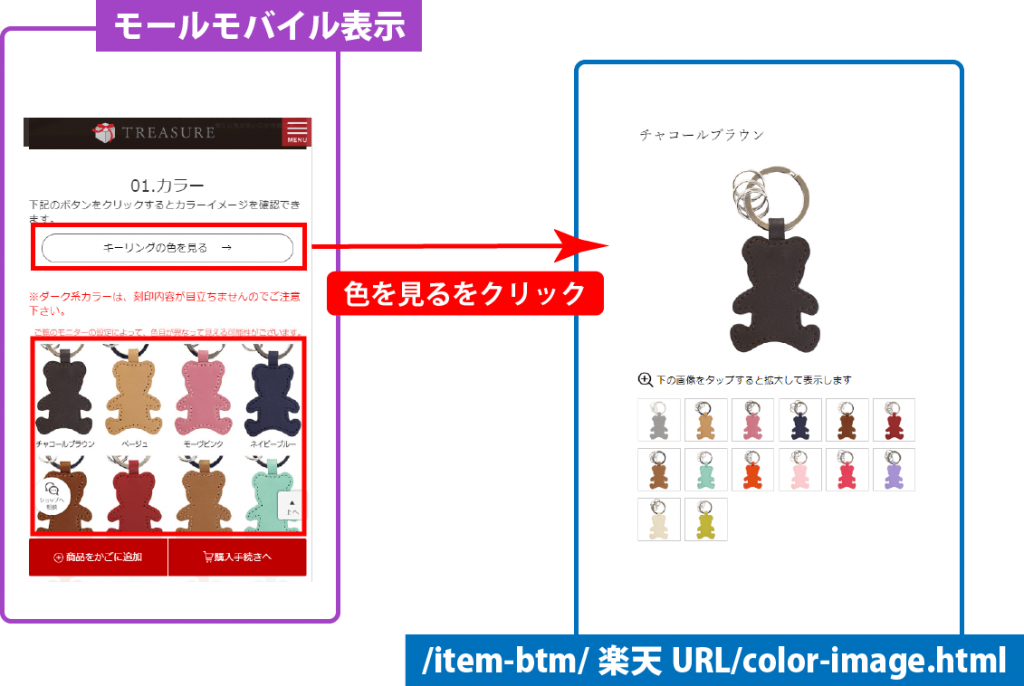
登録された画像は、モールモバイル用カラバリ一覧画像として使用されます。(本店、モールPCでは使用されていません)
カラーイメージ確認ページへのリンク登録もここでします。
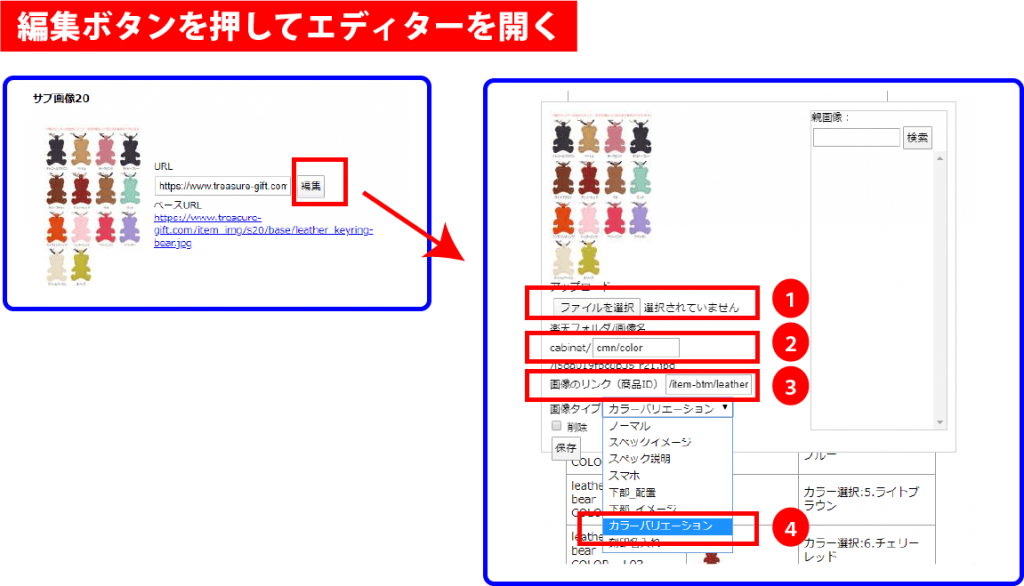
- 1.ファイルのアップロード
- 登録画像をアップロードします。
「ファイルを選択」ボタンの上に、画像ファイルをドラッグ&ドロップすることでも、アップロードできます。 - 2.楽天フォルダ/画像名の登録
- 登録する画像ファイルの、楽天RMSのアップロード先フォルダを指定します。
楽天フォルダ:cmn/color - 3.画像のリンクを登録
- リンクを登録します。
/item-btm/楽天URL/color-image.html - 4.画像タイプを選択
- カラーバリエーションを選択します。
- 5.保存ボタン
- 保存ボタンを押して内容を保存します。
-サブ画像21- Photoshopファイル名 【スライス】列番+商品名.psd スライス名 id-main.jpg
Photoshopファイル、【スライス】列番+商品名.psdからスライスされた、スライス名:id-main.jpgファイルは、
サブ画像21に登録します。
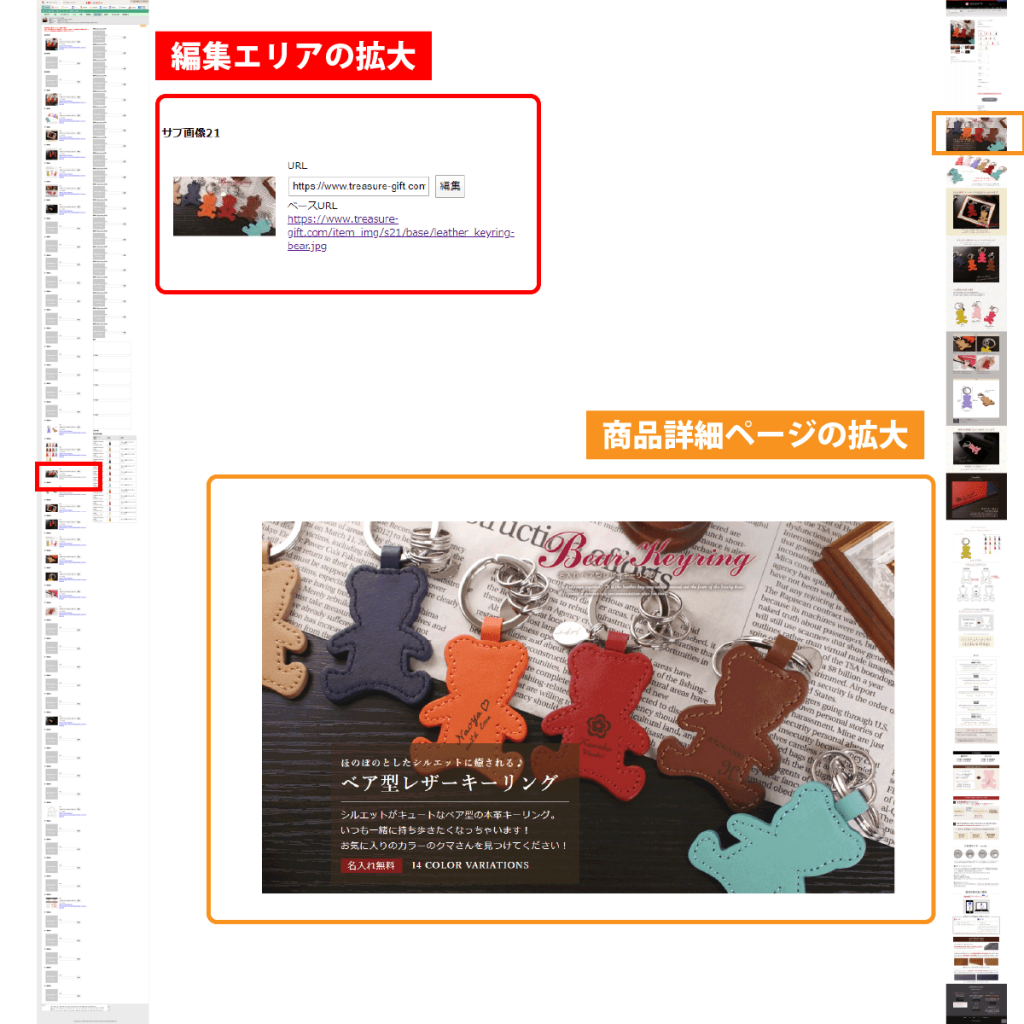
商品詳細ページ、上部のトップセクションの画像として使用されます。
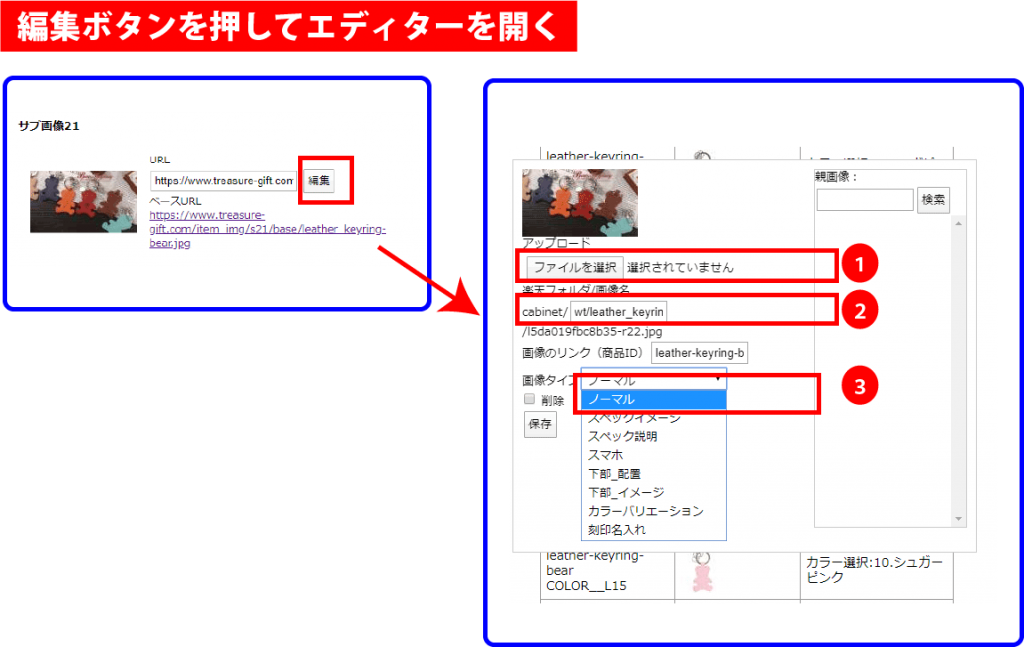
- 1.ファイルのアップロード
- 登録画像をアップロードします。
「ファイルを選択」ボタンの上に、画像ファイルをドラッグ&ドロップすることでも、アップロードできます。 - 2.楽天フォルダ/画像名の登録
- 登録する画像ファイルの、楽天RMSのアップロード先フォルダを指定します。
楽天フォルダ:wt/楽天url
※楽天urlが長すぎる場合は、任意で短縮名のフォルダを作成し、商品ごとに登録します。 - 3.画像タイプを選択
- ノーマルを選択します。
- 4.保存ボタン
- 保存ボタンを押して内容を保存します。
-サブ画像22- Photoshopファイル名:【スライス】列番+商品名.psd スライス名:id-colorvari.jpg
Photoshopファイル、【スライス】列番+商品名.psdからスライスされた、スライス名:id-colorvari.jpgファイルは、
サブ画像22に登録します。
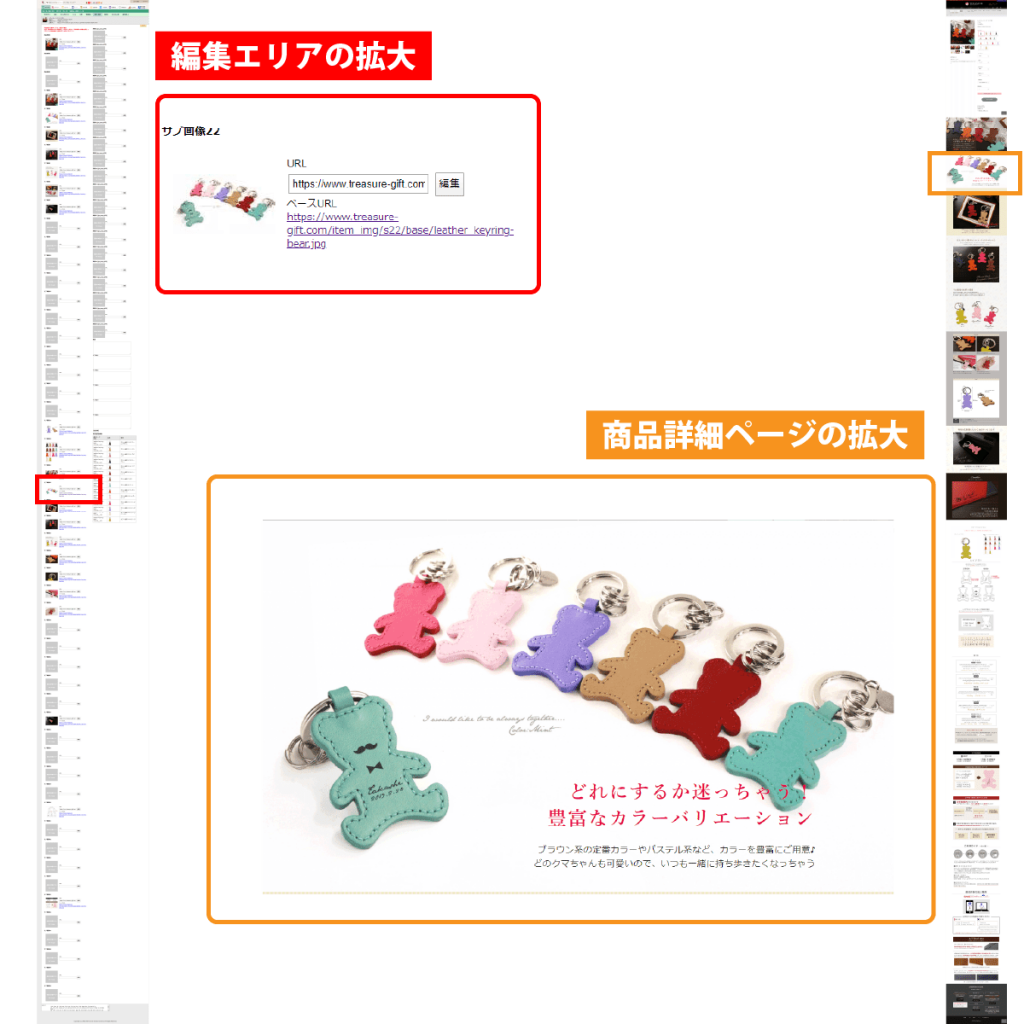
商品詳細ページ、上部のカラバリセクションの画像として使用されます。
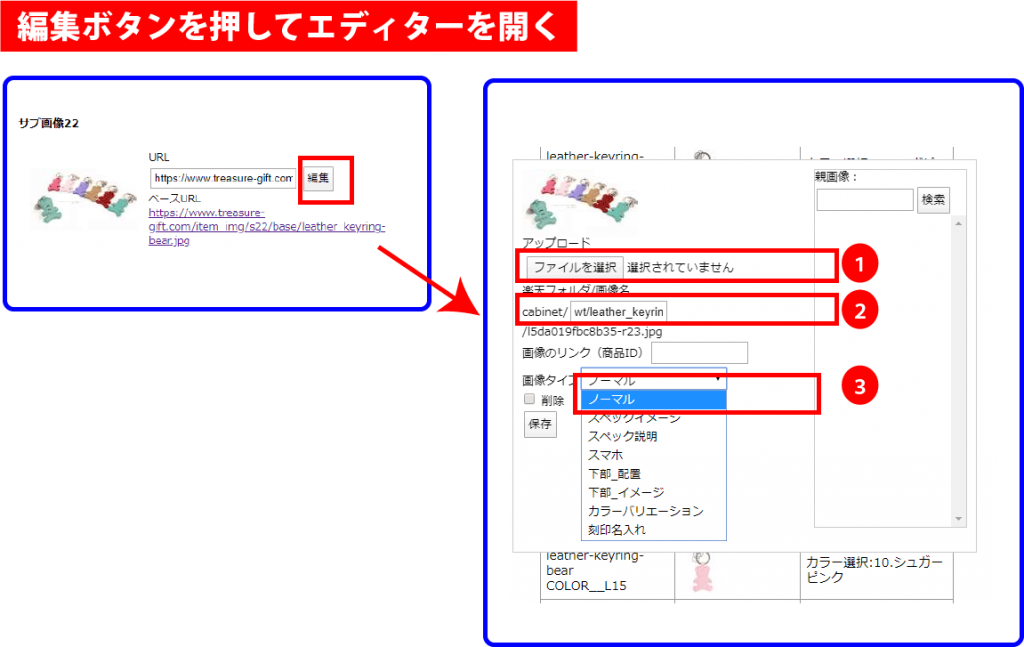
- 1.ファイルのアップロード
- 登録画像をアップロードします。
「ファイルを選択」ボタンの上に、画像ファイルをドラッグ&ドロップすることでも、アップロードできます。 - 2.楽天フォルダ/画像名の登録
- 登録する画像ファイルの、楽天RMSのアップロード先フォルダを指定します。
楽天フォルダ:wt/楽天url
※楽天urlが長すぎる場合は、任意で短縮名のフォルダを作成し、商品ごとに登録します。 - 3.画像タイプを選択
- ノーマルを選択します。
- 4.保存ボタン
- 保存ボタンを押して内容を保存します。
-サブ画像23~サブ画像34- Photoshopファイル名:【スライス】列番+商品名.psd スライス名:id-t01.jpg~id-t12.jpg
Photoshopファイル、【スライス】列番+商品名.psdからスライスされた、スライス名:id-t01.jpg~id-t12.jpgファイルは、
サブ画像23~サブ画像34に登録します。
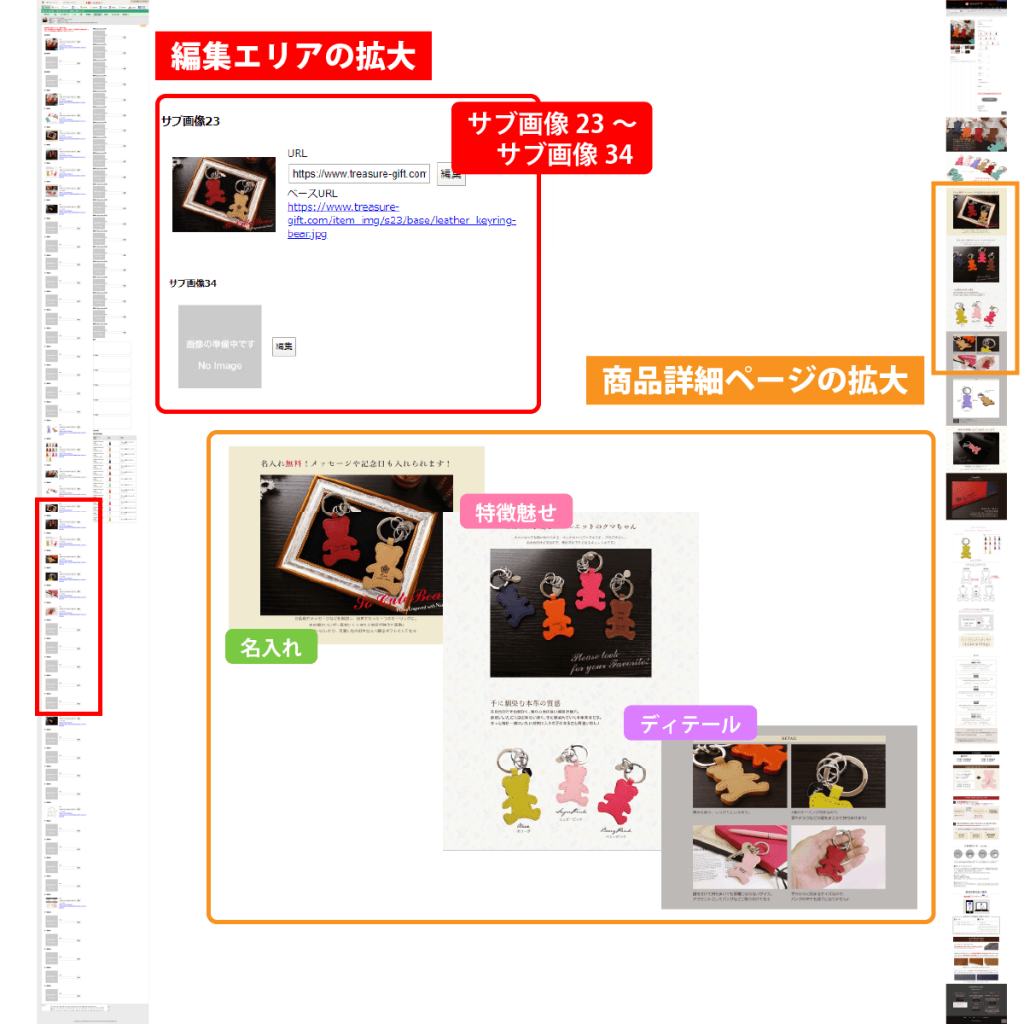
商品詳細ページの複数のセクションで使用されます。
- 名入れ
- 名入れセクションで使用される画像です。
登録枚数は1枚です。 - 特徴魅せ
- 特徴を魅せセクションで使用される画像です。
商品によって枚数が異なります。 - ディテール
- ディテールセクションで使用される画像です。
登録枚数は2枚または4枚です。
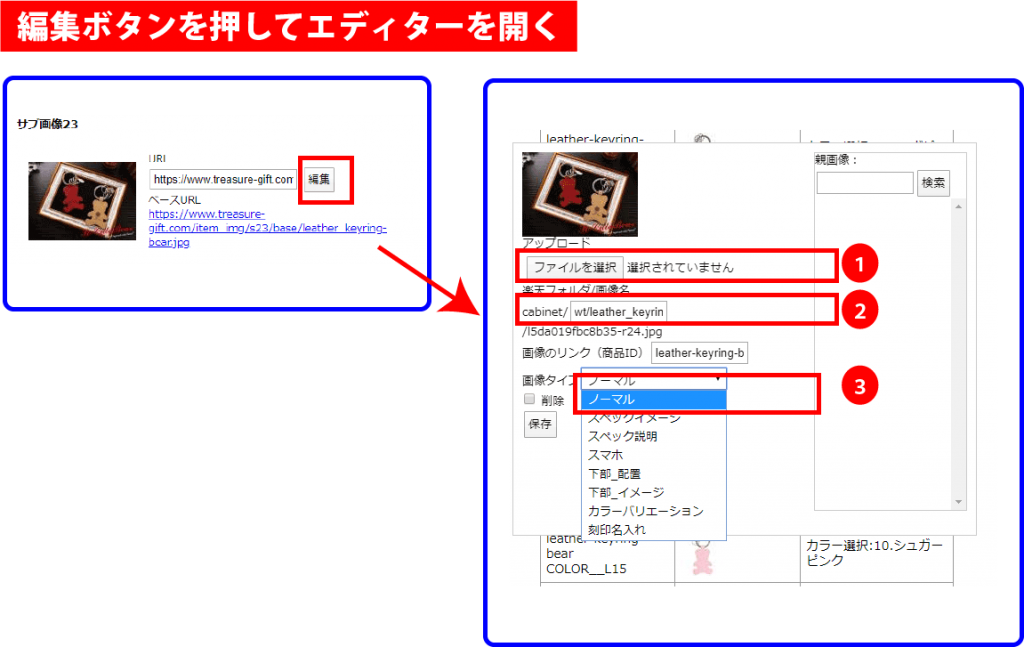
- 1.ファイルのアップロード
- 登録画像をアップロードします。
「ファイルを選択」ボタンの上に、画像ファイルをドラッグ&ドロップすることでも、アップロードできます。 - 2.楽天フォルダ/画像名の登録
- 登録する画像ファイルの、楽天RMSのアップロード先フォルダを指定します。
楽天フォルダ:wt/楽天url
※楽天urlが長すぎる場合は、任意で短縮名のフォルダを作成し、商品ごとに登録します。 - 3.画像タイプを選択
- ノーマルを選択します。
- 4.保存ボタン
- 保存ボタンを押して内容を保存します。
-サブ画像35- Photoshopファイル名:【スライス】列番+商品名.psd スライス名:id-wrap.jpg
Photoshopファイル、【スライス】列番+商品名.psdからスライスされた、スライス名:id-wrap.jpgファイルは、
サブ画像35に登録します。
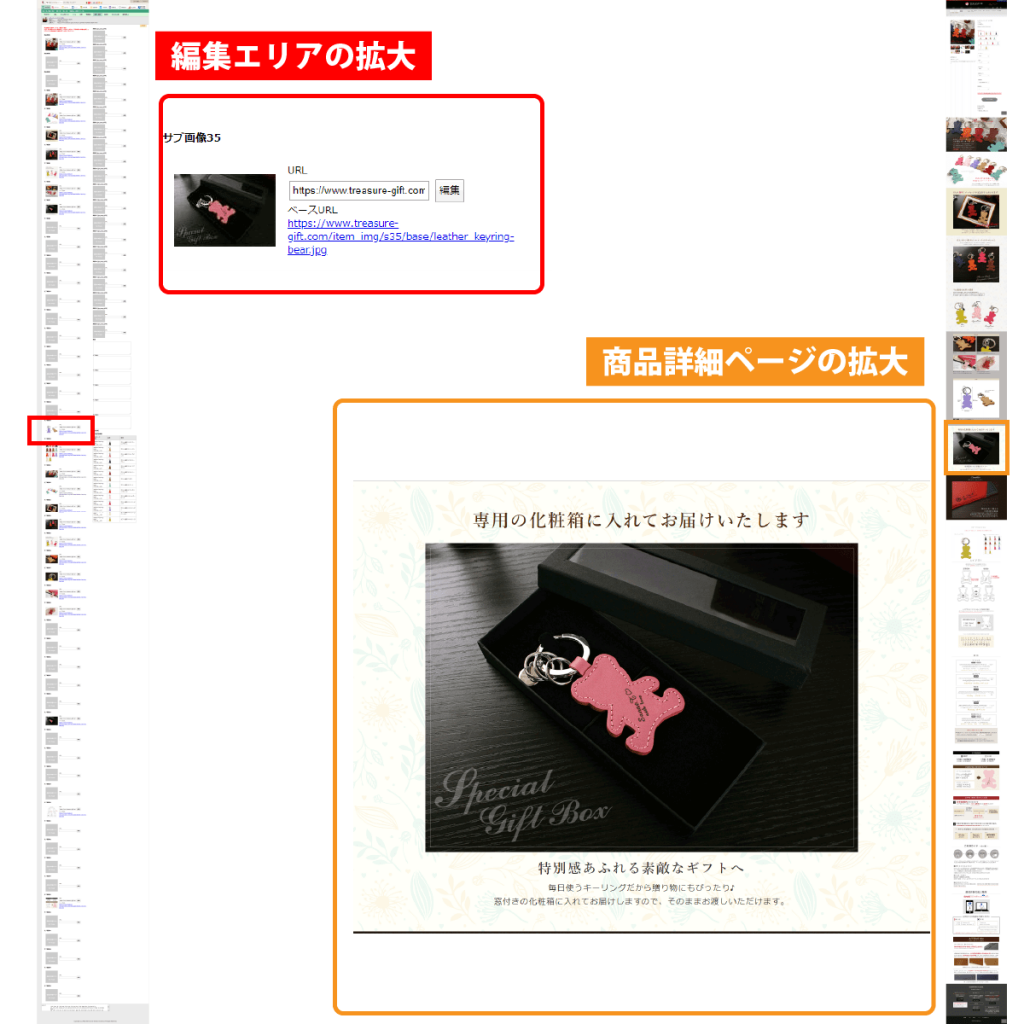
商品詳細ページ、上部のラッピングセクションの画像として使用されます。
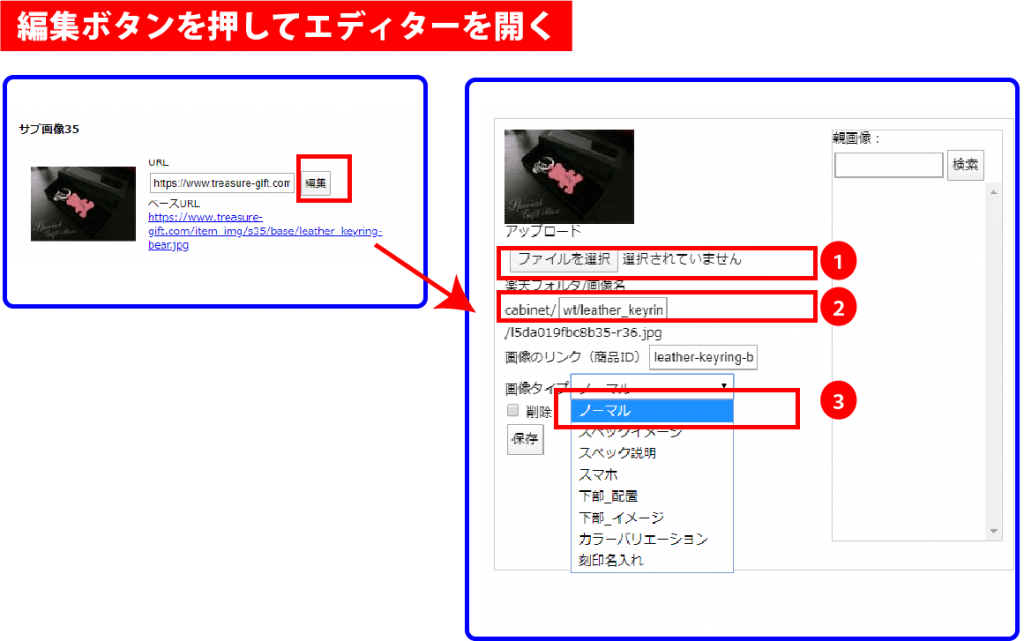
- 1.ファイルのアップロード
- 登録画像をアップロードします。
「ファイルを選択」ボタンの上に、画像ファイルをドラッグ&ドロップすることでも、アップロードできます。 - 2.楽天フォルダ/画像名の登録
- 登録する画像ファイルの、楽天RMSのアップロード先フォルダを指定します。
楽天フォルダ:wt/楽天url
※楽天urlが長すぎる場合は、任意で短縮名のフォルダを作成し、商品ごとに登録します。 - 3.画像タイプを選択
- ノーマルを選択します。
- 4.保存ボタン
- 保存ボタンを押して内容を保存します。
-サブ画像36- Photoshopファイル名:【スライス】列番+商品名.psd スライス名:id-layer.jpg
Photoshopファイル、【スライス】列番+商品名.psdからスライスされた、スライス名:id-layer.jpgファイルは、
サブ画像36に登録します。
タンブラー商品のみ該当します。
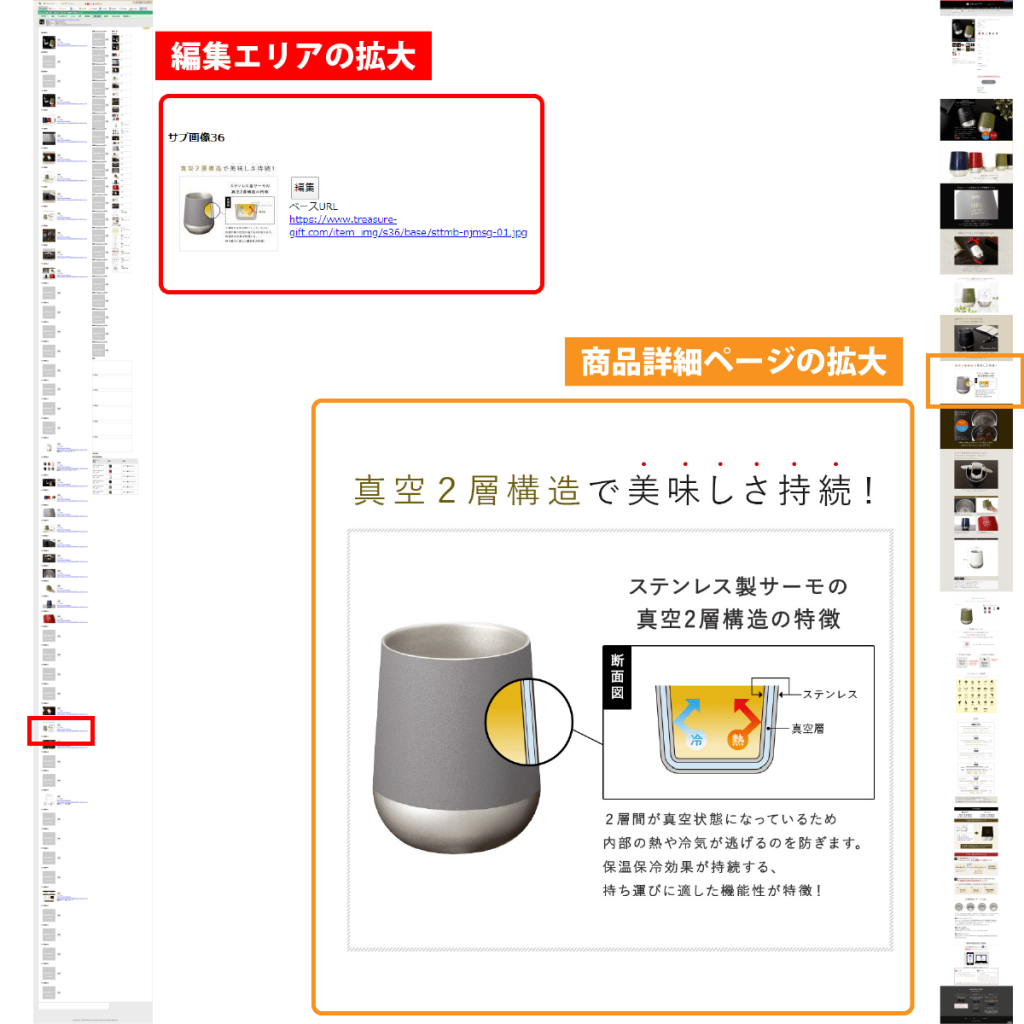
商品詳細ページ、上部の特徴魅せセクション(真空2層構造でおいしさ持続!)の画像として使用されます。
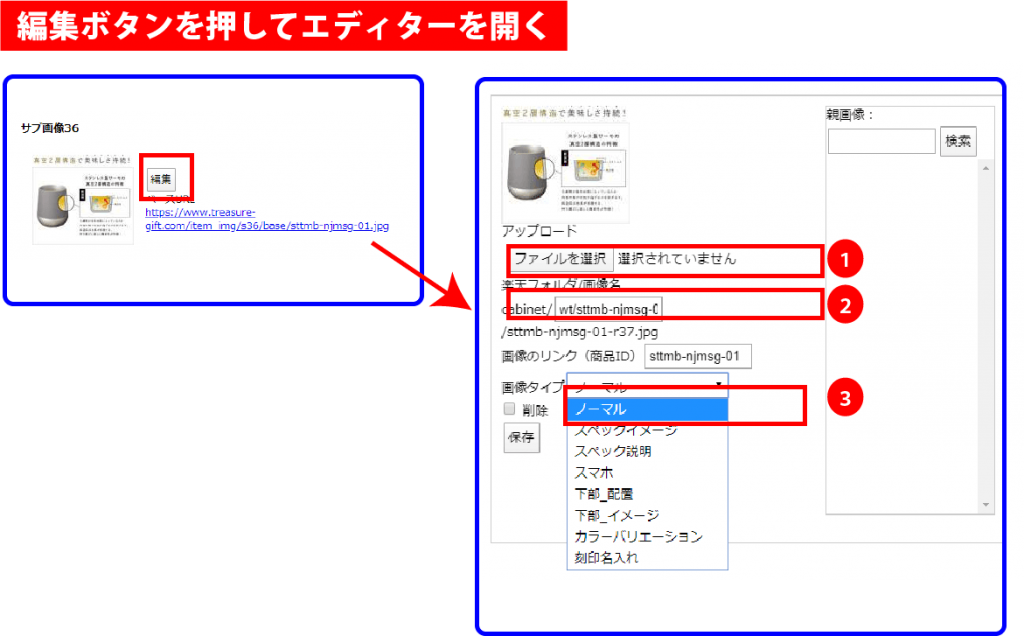
- 1.ファイルのアップロード
- 登録画像をアップロードします。
「ファイルを選択」ボタンの上に、画像ファイルをドラッグ&ドロップすることでも、アップロードできます。 - 2.楽天フォルダ/画像名の登録
- 登録する画像ファイルの、楽天RMSのアップロード先フォルダを指定します。
楽天フォルダ:wt/楽天url
※楽天urlが長すぎる場合は、任意で短縮名のフォルダを作成し、商品ごとに登録します。 - 3.画像タイプを選択
- ノーマルを選択します。
- 4.保存ボタン
- 保存ボタンを押して内容を保存します。
-サブ画像37- Photoshopファイル名:【スライス】列番+商品名.psd スライス名:id-tem.jpg
Photoshopファイル、【スライス】列番+商品名.psdからスライスされた、スライス名:id-tem.jpgファイルは、
サブ画像36に登録します。
タンブラー商品のみ該当します。
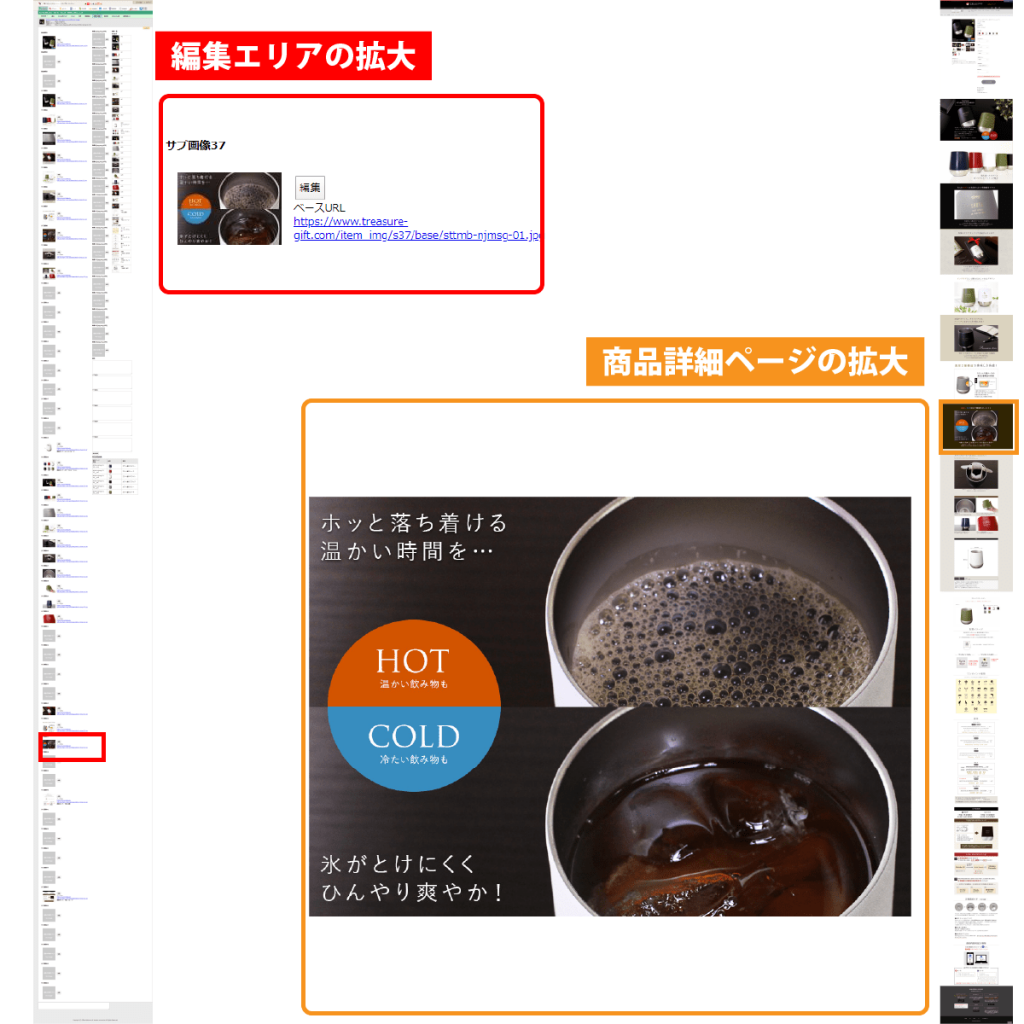
商品詳細ページ、上部の特徴魅せセクション(保温・保冷対応で機能性ばっちり♪)の画像として使用されます。
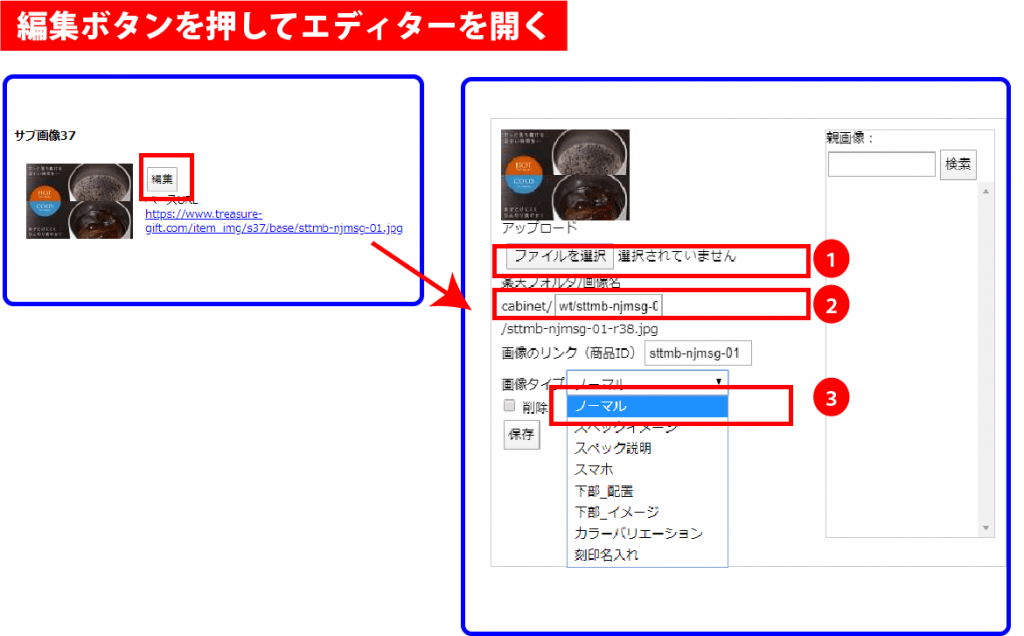
- 1.ファイルのアップロード
- 登録画像をアップロードします。
「ファイルを選択」ボタンの上に、画像ファイルをドラッグ&ドロップすることでも、アップロードできます。 - 2.楽天フォルダ/画像名の登録
- 登録する画像ファイルの、楽天RMSのアップロード先フォルダを指定します。
楽天フォルダ:wt/楽天url
※楽天urlが長すぎる場合は、任意で短縮名のフォルダを作成し、商品ごとに登録します。 - 3.画像タイプを選択
- ノーマルを選択します。
- 4.保存ボタン
- 保存ボタンを押して内容を保存します。
-サブ画像40~サブ画像44- 下部-配置画像 ファイル名:lay-〇〇〇.jpg
下部-配置画像です。
商品によって登録枚数が異なります。
画像ファイル名:lay-〇〇〇.jpg
サブ画像40~サブ画像44に登録します。
枚数が多く、登録するフィールドが足りない場合は、サブ画像38・39・50に登録します。
それでも足りない場合は、使用していないフィールドに登録します。
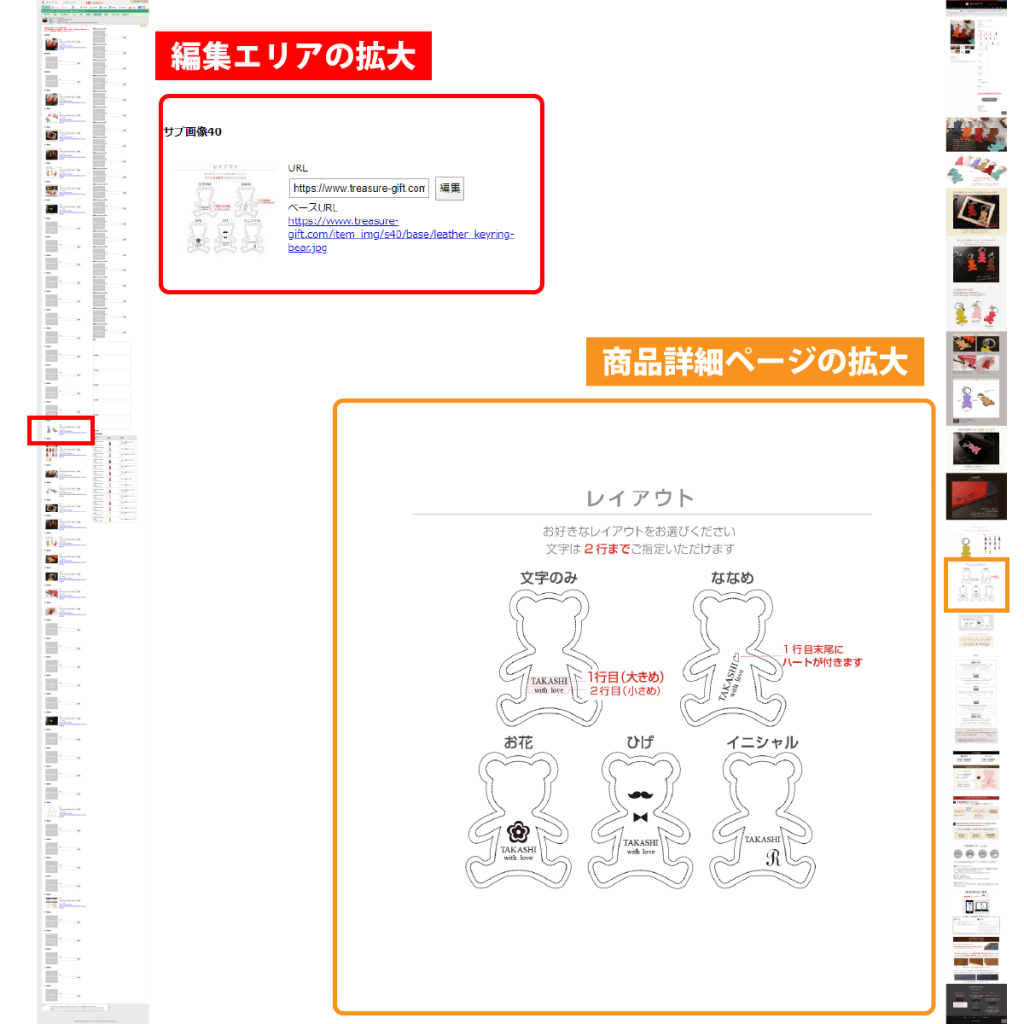
商品詳細ページ、下部の配置セクションの画像として使用されます。
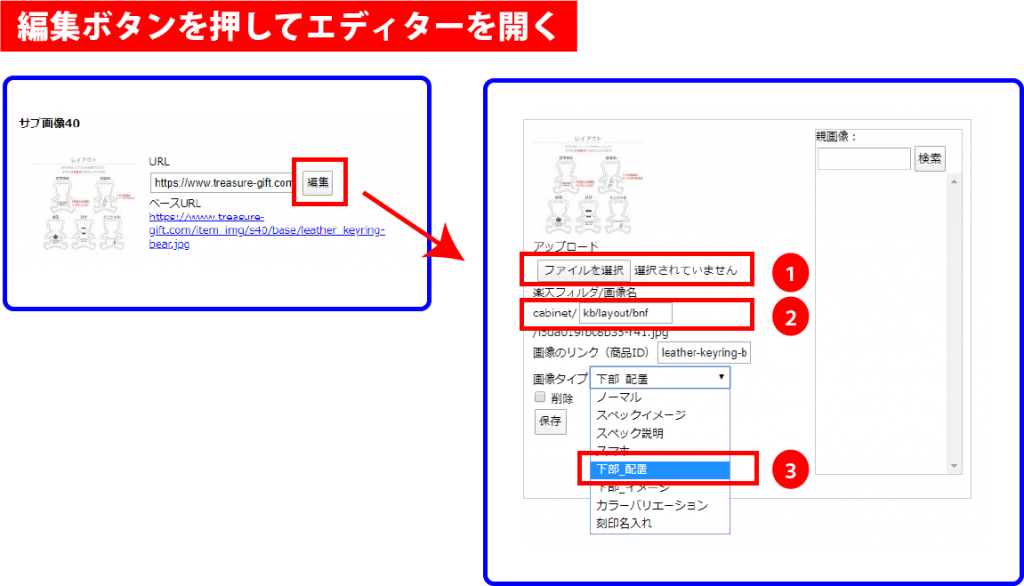
- 1.ファイルのアップロード
- 登録画像をアップロードします。
「ファイルを選択」ボタンの上に、画像ファイルをドラッグ&ドロップすることでも、アップロードできます。 - 2.楽天フォルダ/画像名の登録
- 登録する画像ファイルの、楽天RMSのアップロード先フォルダを指定します。
楽天フォルダ:kb/layout/シリーズ名 - 3.画像タイプを選択
- 下部_配置を選択します。
- 4.保存ボタン
- 保存ボタンを押して内容を保存します。
-サブ画像45~サブ画像49- 下部-イメージ画像 ファイル名:img-〇〇〇.jpg
下部-イメージ画像です。
商品によって登録枚数が異なります。
画像ファイル名:img-〇〇〇.jpg
サブ画像45~サブ画像49に登録します。
枚数が多く、登録するフィールドが足りない場合は、サブ画像38・39・50に登録します。
それでも足りない場合は、使用していないフィールドに登録します。
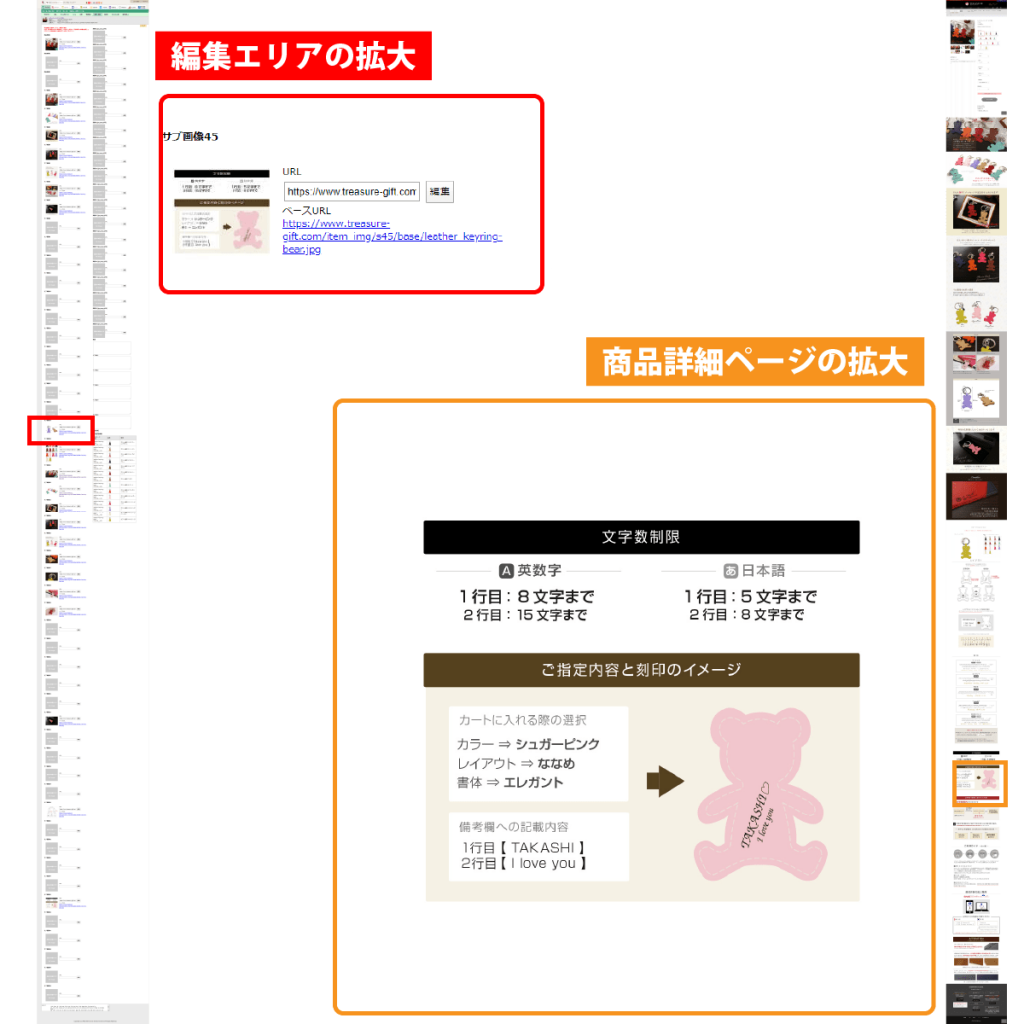
商品詳細ページ、下部のイメージセクションの画像として使用されます。
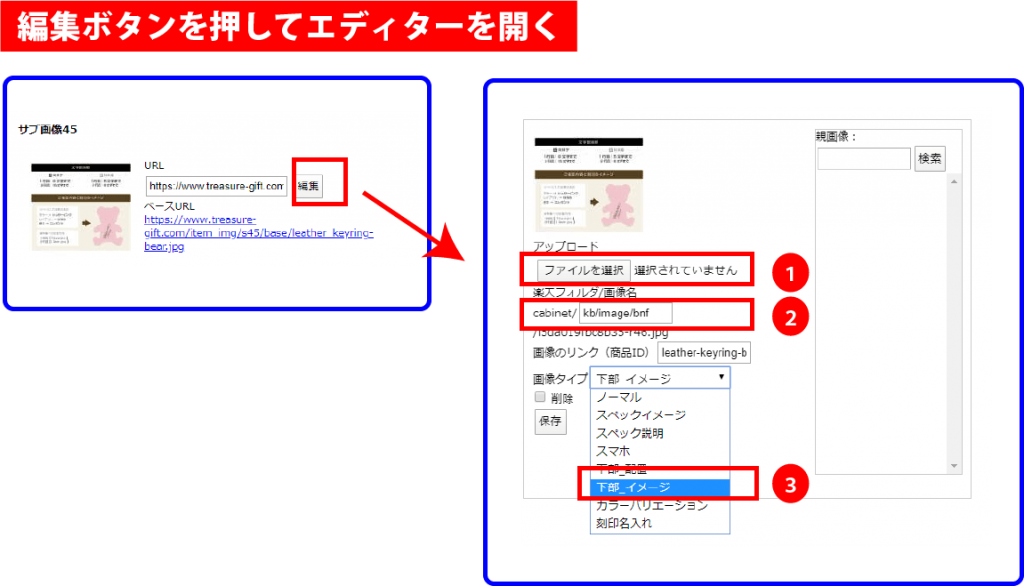
- 1.ファイルのアップロード
- 登録画像をアップロードします。
「ファイルを選択」ボタンの上に、画像ファイルをドラッグ&ドロップすることでも、アップロードできます。 - 2.楽天フォルダ/画像名の登録
- 登録する画像ファイルの、楽天RMSのアップロード先フォルダを指定します。
楽天フォルダ:kb/image/シリーズ名 - 3.画像タイプを選択
- 下部_イメージを選択します。
- 4.保存ボタン
- 保存ボタンを押して内容を保存します。
STEP3 共通画像の登録
共通画像は、楽天Gold、Yahooトリプルにアップロードするための画像を登録する場所です。
登録方法は、基本的にSTEP2と同じですが、楽天フォルダ/画像名がゴールド領域になります。
R-Cabinetには、.png画像、1ファイル2MBを超える画像、横1600 x 縦1200を超える画像はアップロードできないため、これらに該当する画像は、共通画像に登録することになります。
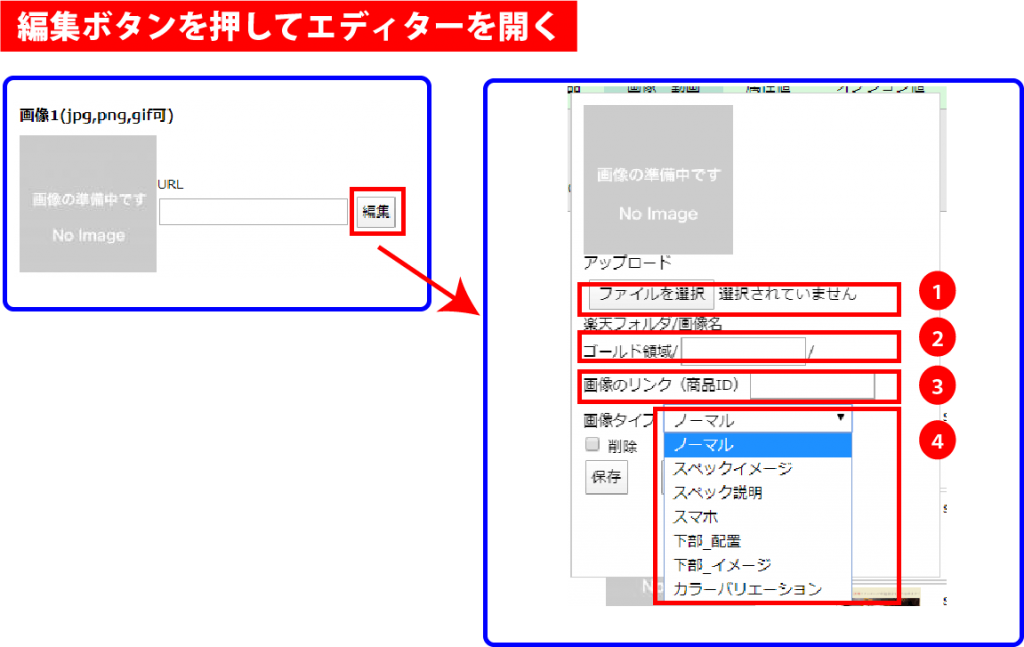
- 1.ファイルのアップロード
- 登録画像をアップロードします。
「ファイルを選択」ボタンの上に、画像ファイルをドラッグ&ドロップすることでも、アップロードできます。 - 2.楽天フォルダ/画像名の登録
- 登録する画像ファイルの、Goldのアップロード先フォルダを指定します。
楽天フォルダ:任意 - 3.画像のリンク
- 登録した画像にリンクを設定するばあは、リンク先を登録します。
- 4.画像タイプを選択
- 該当する用途を選択します。
- 5.保存ボタン
- 保存ボタンを押して内容を保存します。