画像の登録 -法人編
画像の登録
商品管理 > 商品詳細 > 画像・動画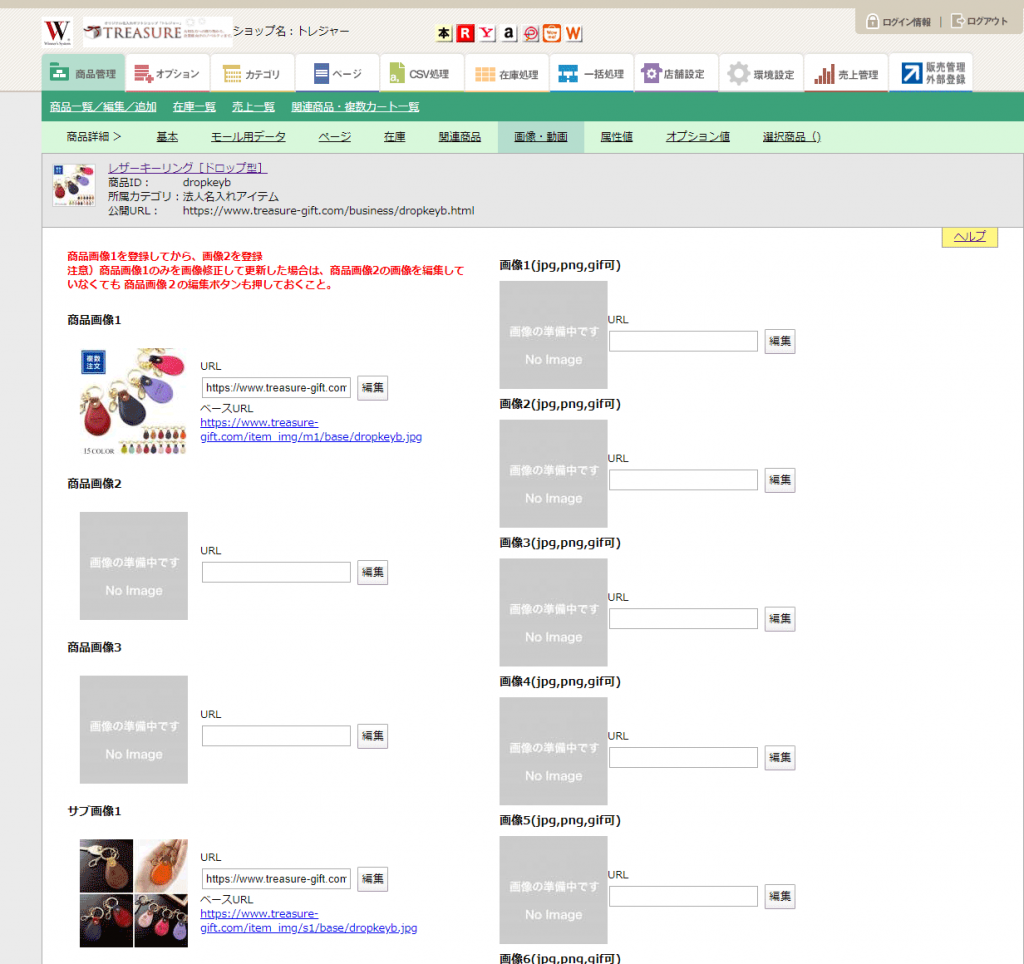
登録画面について
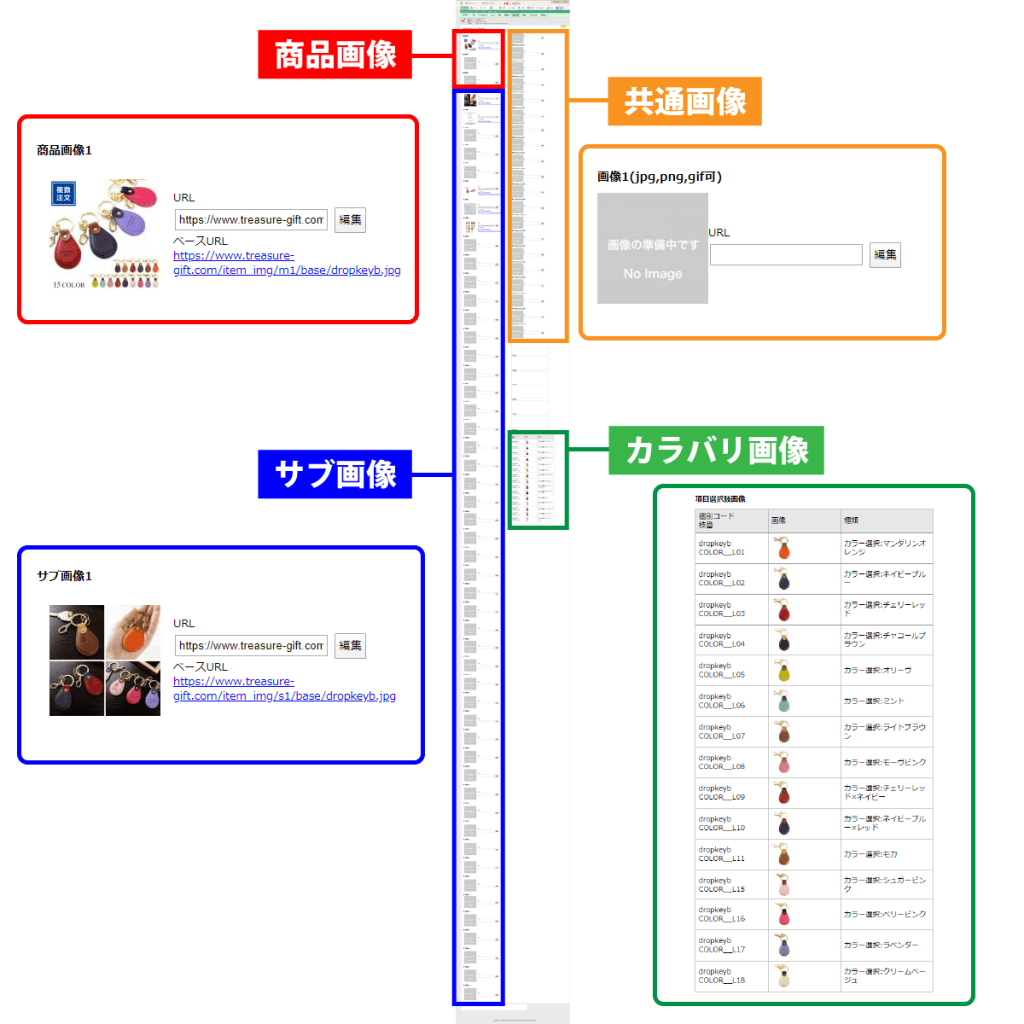
画像・動画ページで登録する画像は「商品画像」「サブ画像」「共通画像」の3種類です。
「カラバリ画像」は、商品管理 > 商品詳細 > 在庫で登録します
STEP1 商品画像の登録
- 商品画像
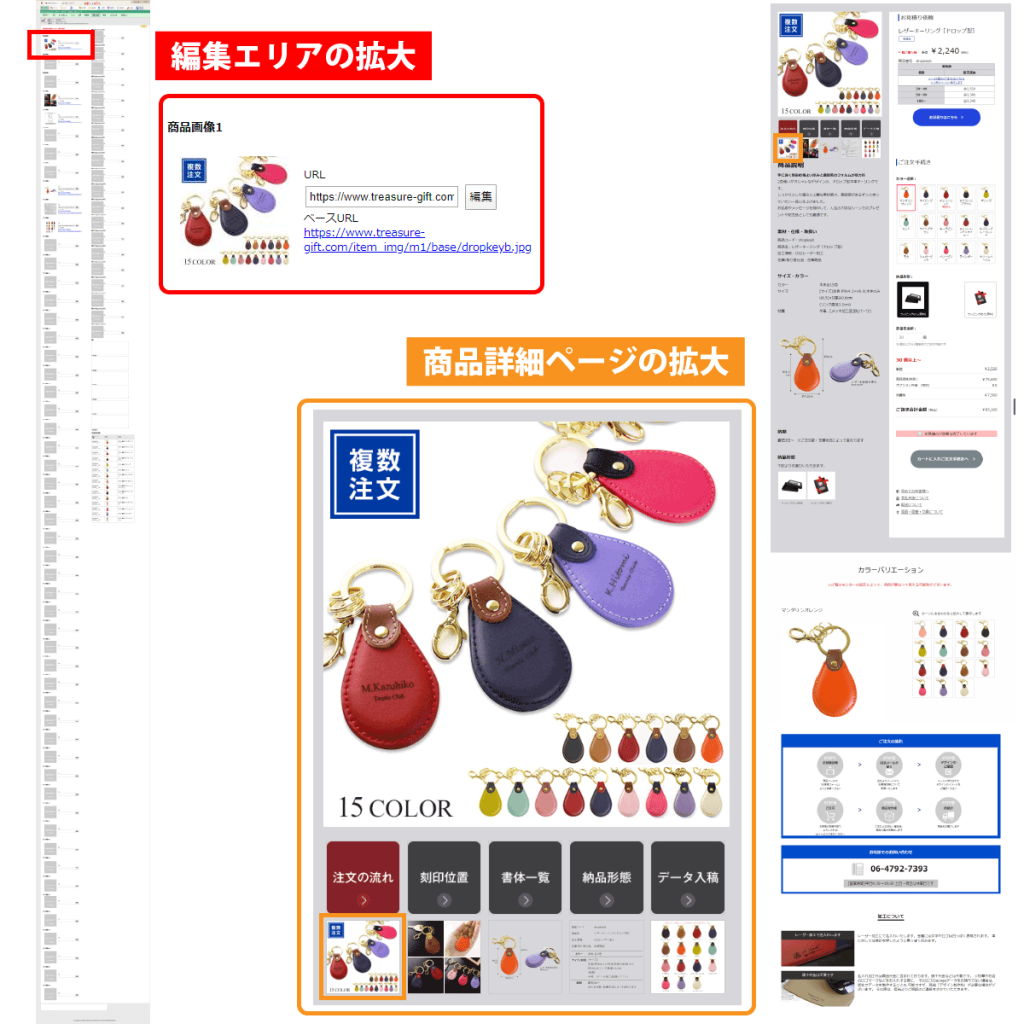
- 商品画像は、商品のメインとなる画像です。
WINNE管理画面・モールのサムネイル画像としても使用されます。
本店の商品詳細ページでは、最初に表示される商品画像となります。 - 登録場所
- 商品画像1に登録します。
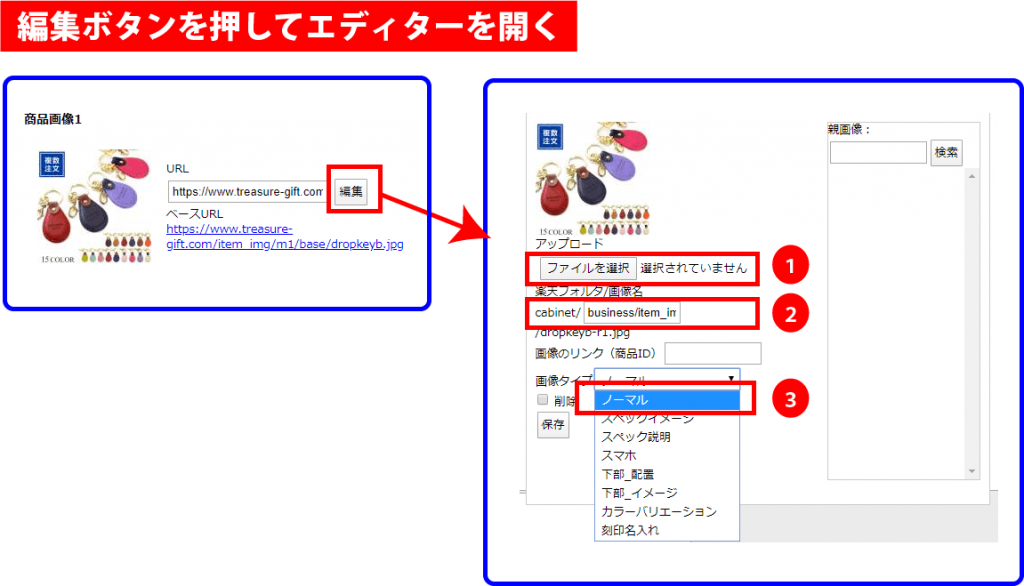
- 1.ファイルのアップロード
- 登録画像をアップロードします。
「ファイルを選択」ボタンの上に、画像ファイルをドラッグ&ドロップすることでも、アップロードできます。 - 2.楽天フォルダ/画像名の登録
- 登録する画像ファイルの、楽天RMSのアップロード先フォルダを指定します。
楽天フォルダ:business/item_img/該当フォルダ - 3.画像タイプを選択
- 商品画像の画像タイプはノーマルになります。
- 4.保存ボタン
- 保存ボタンを押して内容を保存します。
STEP2 サブ画像の登録
サブ画像には最大50枚まで画像を登録することができます。
>
画像の登録場所は、トレジャー様管理の登録マスタ―に準じます。
サブ画像の種類について
サブ画像には目的別に、5種類の画像タイプが登録されています。
- ノーマル
- 商品の特徴を伝えるための画像
- 刻印名入れ
- 刻印のイメージを伝えるための画像
- スペックイメージ
- 商品のサイズを伝えるための画像
- スペック説明
- 商品情報を伝えるためのテキスト画像
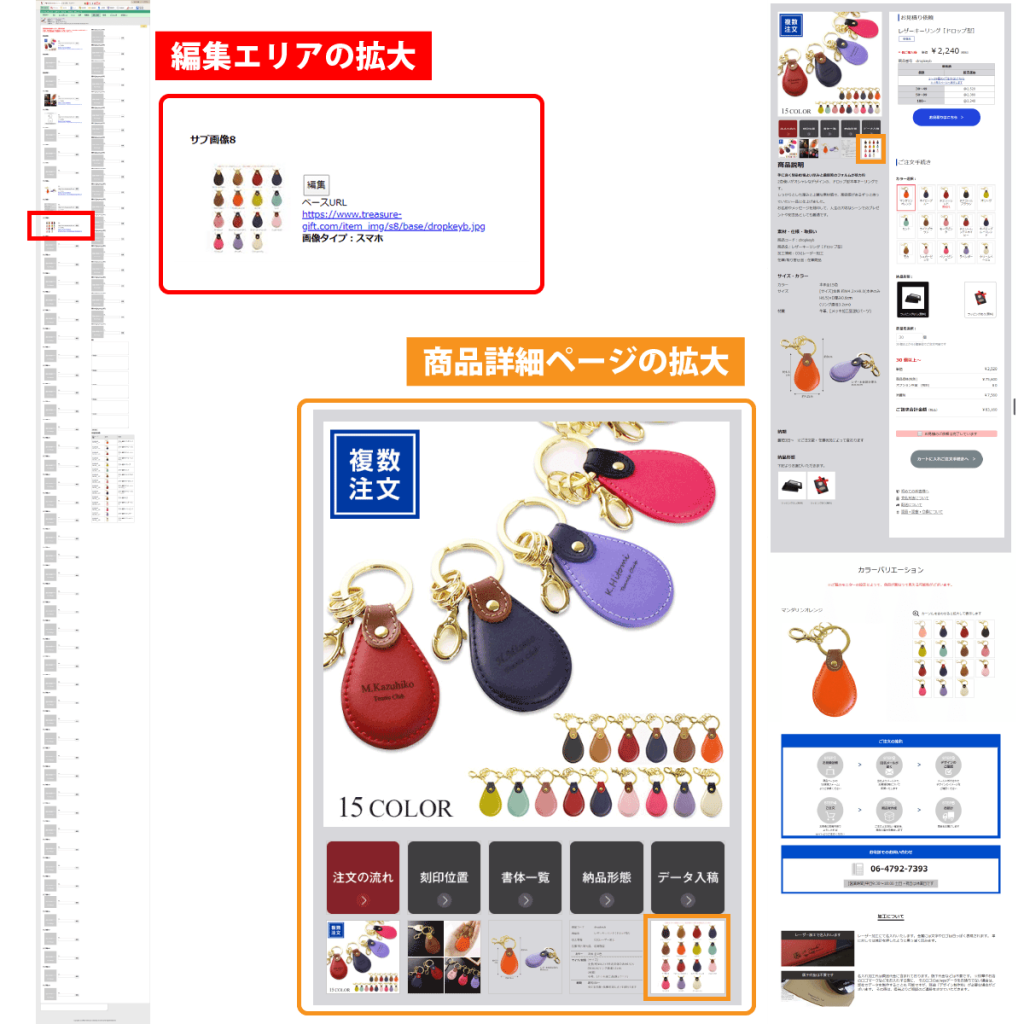
- スマホ
- 商品のカラーバリエーションを伝えるための画像
画像タイプ:ノーマル
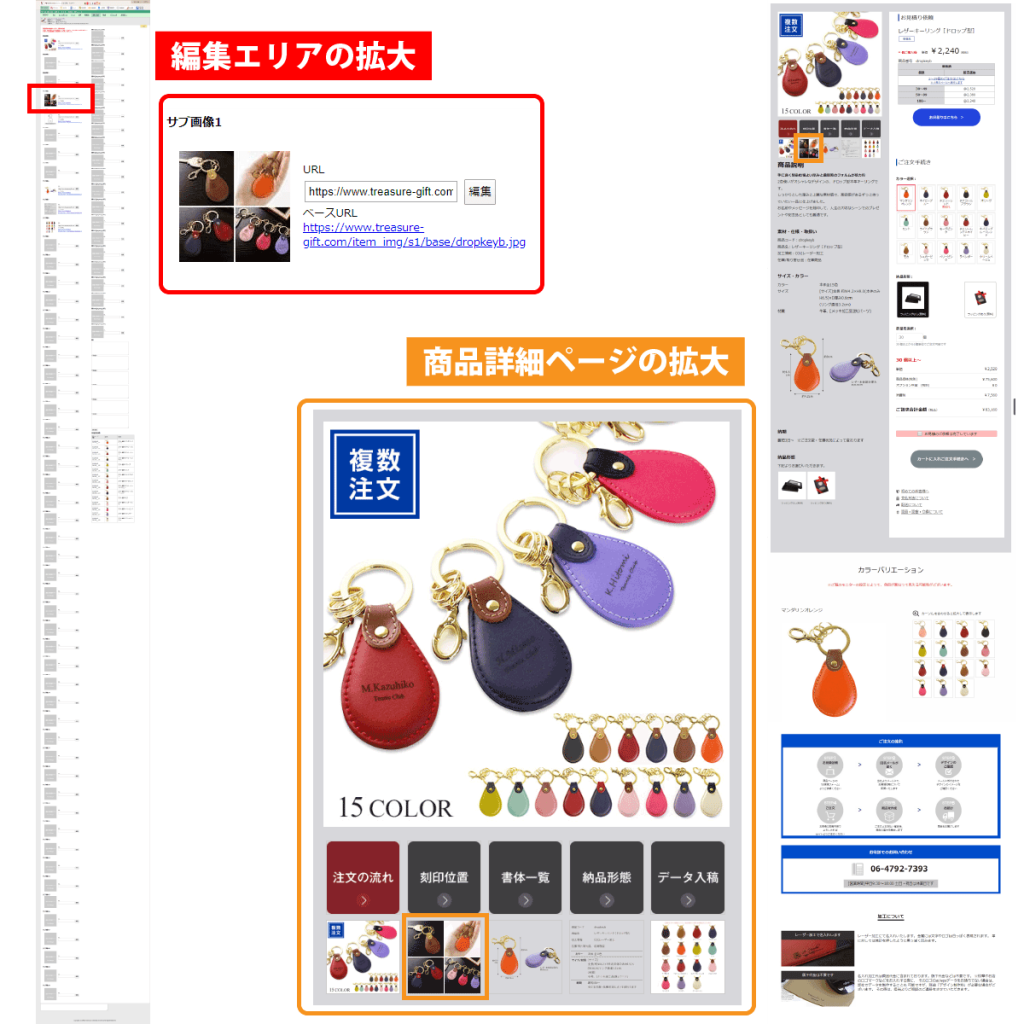
- 画像タイプ:ノーマル
- 画像タイプ:ノーマル画像は、商品の魅力や特徴を伝えるための画像です。
登録される画像の枚数は、商品によって異なります。
本店の商品詳細ページでは、商品画像の次に、登録エリアの若い順に表示されます。
(表示される順番:サブ画像1,サブ画像2……サブ画像50) - 登録場所
- 画像の登録場所は、トレジャー様管理の登録マスタ―に準じます。
初期状態では、サブ画像1から順に登録されている場合が多いです。
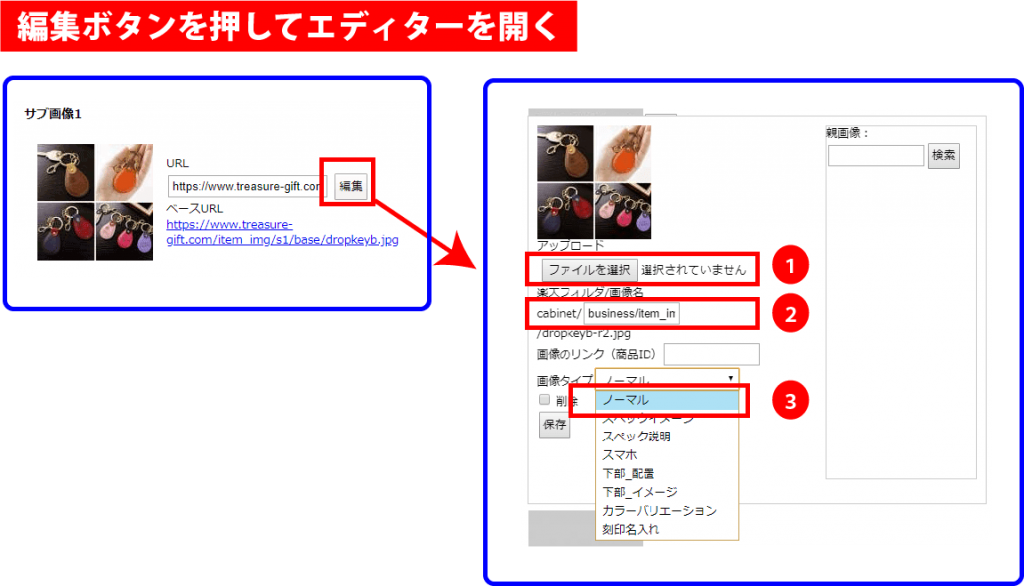
- 1.ファイルのアップロード
- 登録画像をアップロードします。
「ファイルを選択」ボタンの上に、画像ファイルをドラッグ&ドロップすることでも、アップロードできます。 - 2.楽天フォルダ/画像名の登録
- 登録する画像ファイルの、楽天RMSのアップロード先フォルダを指定します。
楽天フォルダ:business/item_img/該当フォルダ - 3.画像タイプを選択
- ノーマルを選択します。
- 4.保存ボタン
- 保存ボタンを押して内容を保存します。
画像タイプ:刻印名入れ
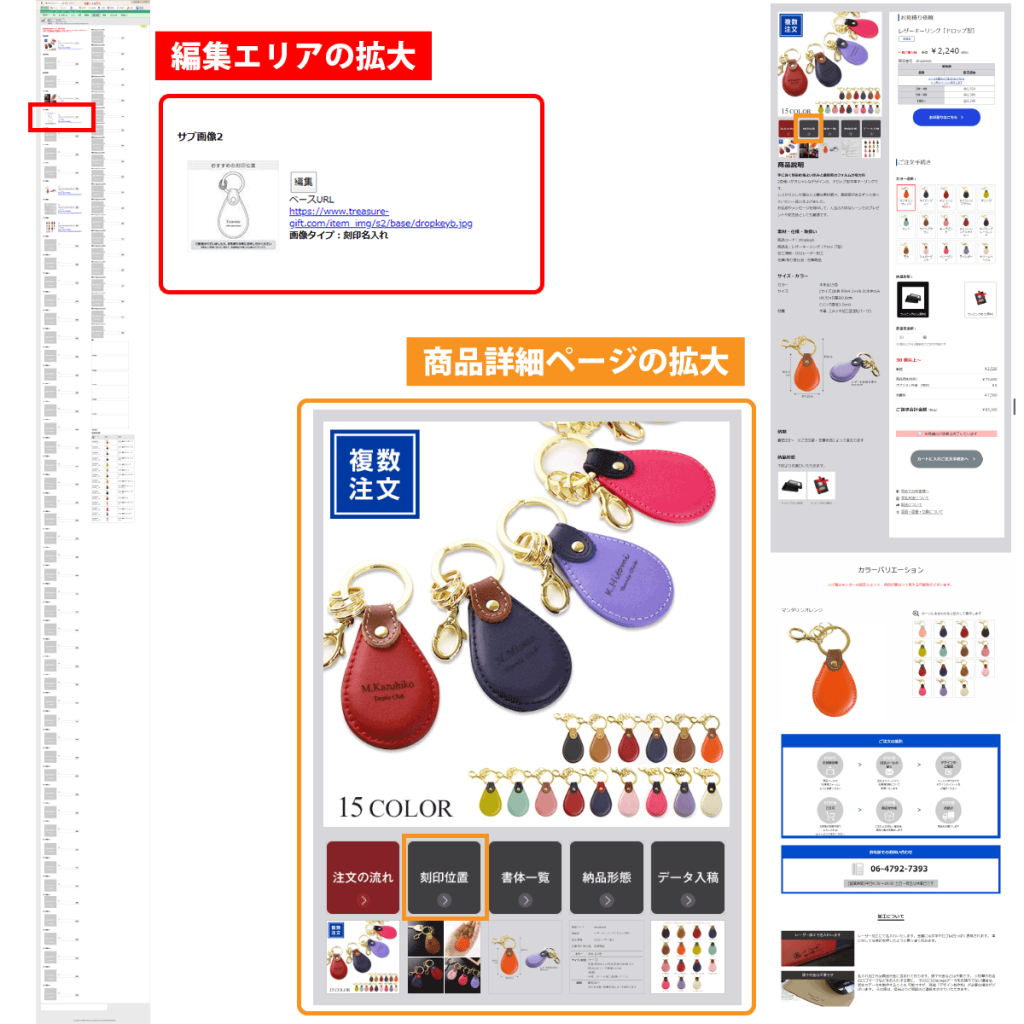
- 画像タイプ:刻印名入れ
- 画像タイプ:刻印名入れ画像は、刻印イメージを伝えるための画像です。
登録枚数は1枚です。
本店の商品詳細ページでは、刻印位置をマウスオーバーすると拡大表示エリアに画像が表示されます。 - 登録場所
- 画像の登録場所は、トレジャー様管理の登録マスタ―に準じます。
初期状態では、ノーマル画像の登録の後に登録されている場合が多いです。
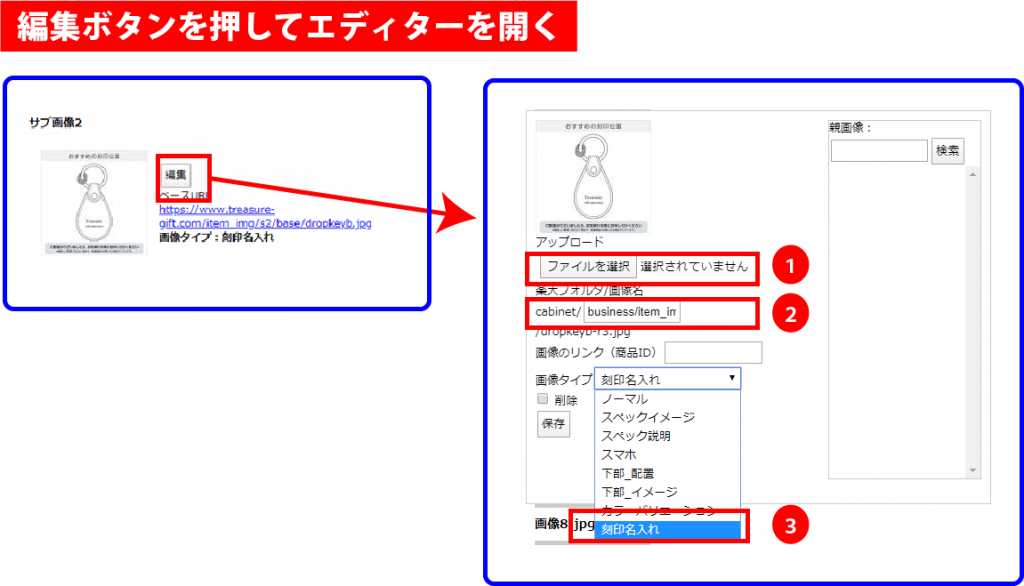
- 1.ファイルのアップロード
- 登録画像をアップロードします。
「ファイルを選択」ボタンの上に、画像ファイルをドラッグ&ドロップすることでも、アップロードできます。 - 2.楽天フォルダ/画像名の登録
- 登録する画像ファイルの、楽天RMSのアップロード先フォルダを指定します。
楽天フォルダ:business/item_img/該当フォルダ - 3.画像タイプを選択
- 刻印名入れを選択します。
- 4.保存ボタン
- 保存ボタンを押して内容を保存します。
画像タイプ:スペックイメージ
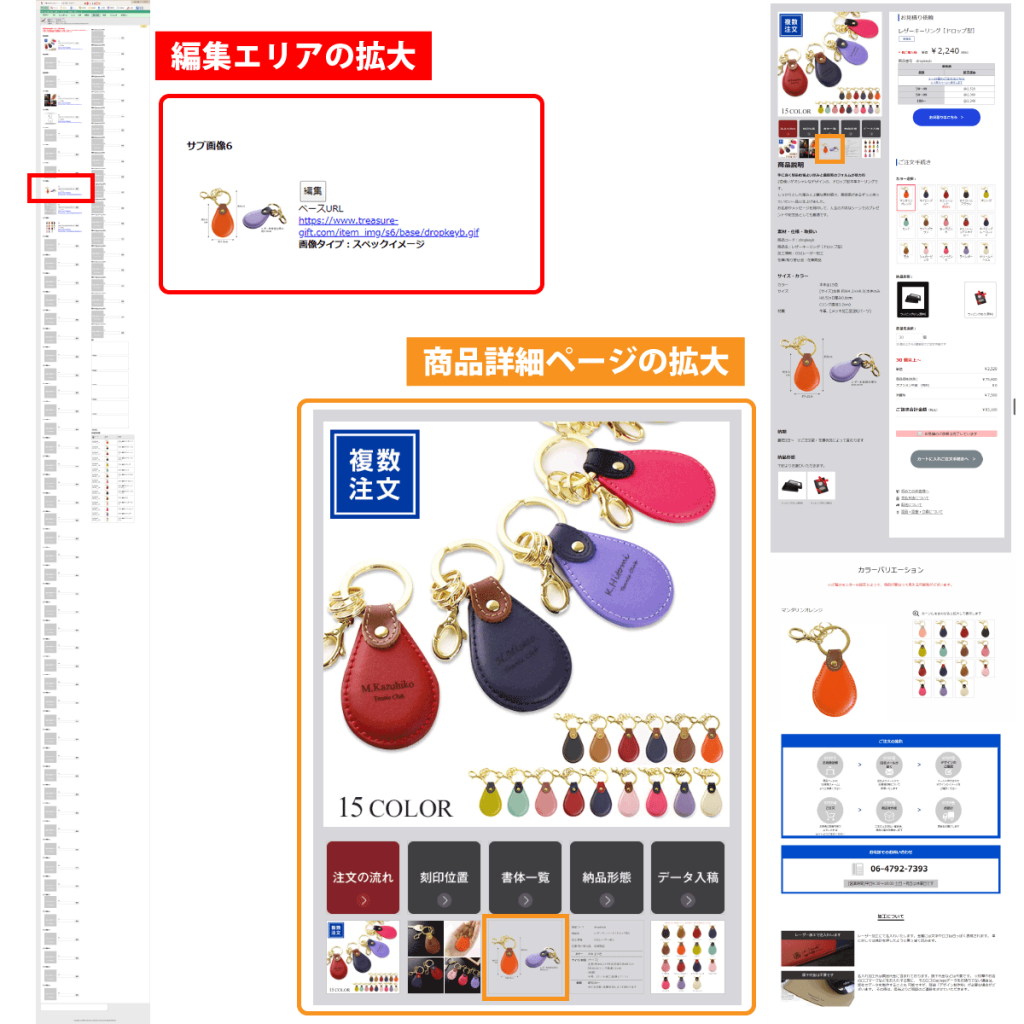
- 画像タイプ:スペックイメージ
- 画像タイプ:スペックイメージ画像は、商品のサイズを伝えるための画像です。
登録枚数は1枚ですが、セット商品では2枚登録される場合があります。
本店の商品詳細ページでは、ノーマル画像の次に表示されます。 - 登録場所
- 画像の登録場所は、トレジャー様管理の登録マスタ―に準じます。
初期状態では、サブ画像7あたりに登録されている場合が多いです。
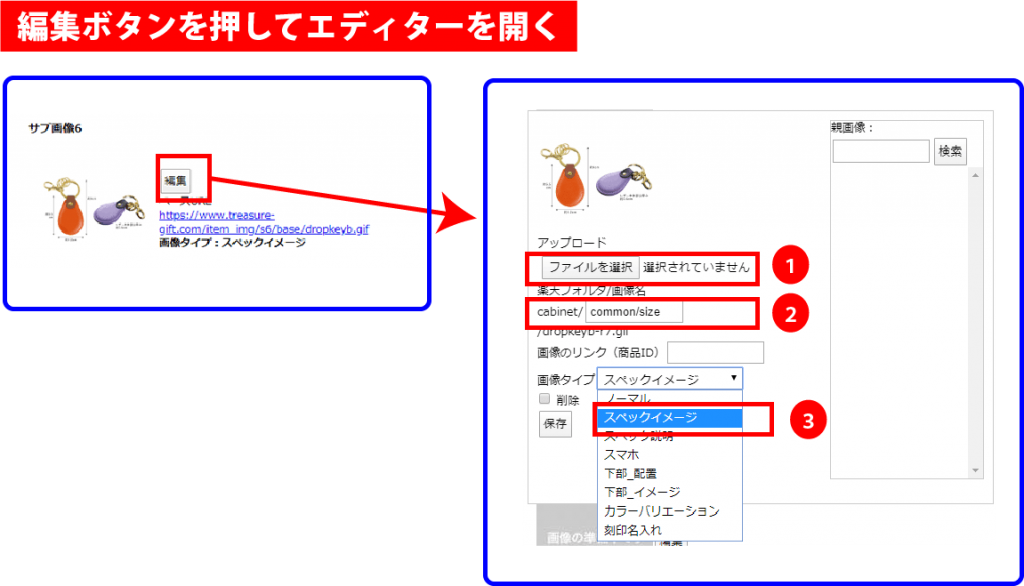
- 1.ファイルのアップロード
- 登録画像をアップロードします。
「ファイルを選択」ボタンの上に、画像ファイルをドラッグ&ドロップすることでも、アップロードできます。 - 2.楽天フォルダ/画像名の登録
- 登録する画像ファイルの、楽天RMSのアップロード先フォルダを指定します。
楽天フォルダ:common/size - 3.画像タイプを選択
- スペックイメージを選択します。
- 4.保存ボタン
- 保存ボタンを押して内容を保存します。
画像タイプ:スペック説明
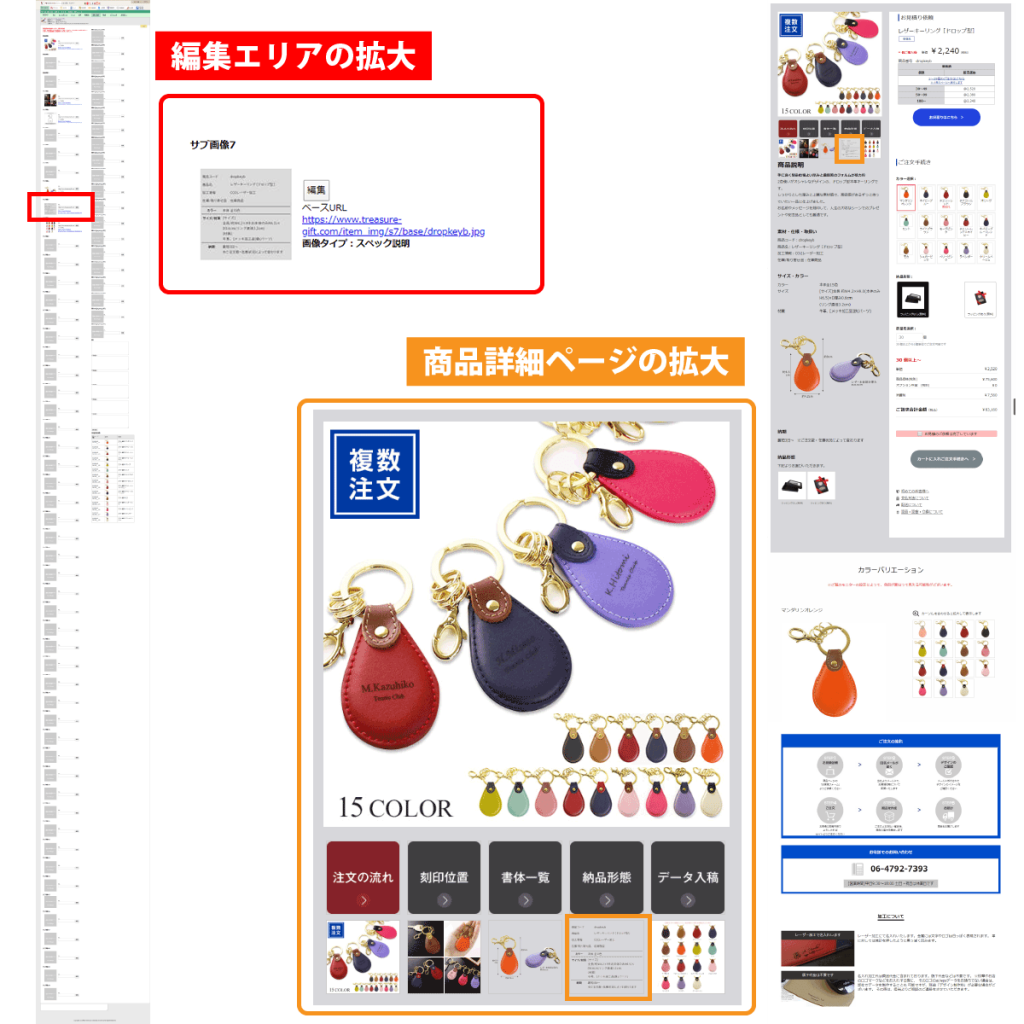
- 画像タイプ:スペック説明
- 画像タイプ:スペック説明画像は、商品情報を伝えるためのテキスト画像です。
登録枚数は1枚です。
本店の商品詳細ページでは、スペックイメージ画像の次に表示されます。 - 登録場所
- 画像の登録場所は、トレジャー様管理の登録マスタ―に準じます。
初期状態では、スペックイメージの後に登録されている場合が多いです。
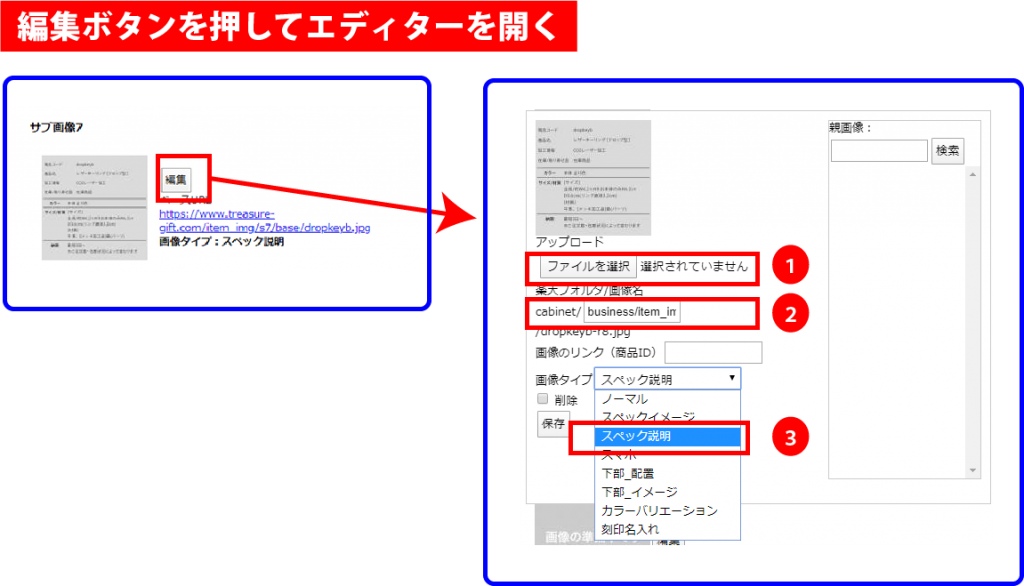
- 1.ファイルのアップロード
- 登録画像をアップロードします。
「ファイルを選択」ボタンの上に、画像ファイルをドラッグ&ドロップすることでも、アップロードできます。 - 2.楽天フォルダ/画像名の登録
- 登録する画像ファイルの、楽天RMSのアップロード先フォルダを指定します。
楽天フォルダ:business/item_img/該当フォルダ - 3.画像タイプを選択
- スペック説明を選択します。
- 4.保存ボタン
- 保存ボタンを押して内容を保存します。
画像タイプ:スマホ
- 画像タイプ:スマホ
- 画像タイプ:スマホ画像は、商品のカラーバリエーションを伝えるための画像です。
登録枚数は1枚です。
本店の商品詳細ページでは、スペック説明画像の次に表示されます。
モールのモバイル表示では、カラーバリエーションとして表示されます。 - 登録場所
- 画像の登録場所は、トレジャー様管理の登録マスタ―に準じます。
初期状態では、スペック説明画像の後に登録されている場合が多いです。
- 1.ファイルのアップロード
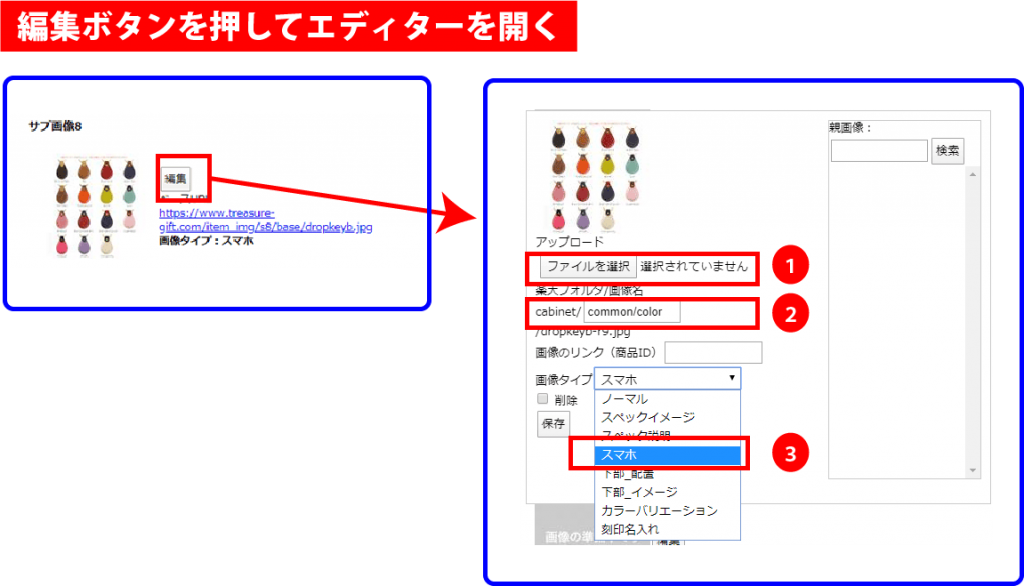
- 登録画像をアップロードします。
「ファイルを選択」ボタンの上に、画像ファイルをドラッグ&ドロップすることでも、アップロードできます。 - 2.楽天フォルダ/画像名の登録
- 登録する画像ファイルの、楽天RMSのアップロード先フォルダを指定します。
楽天フォルダ:common/color - 3.画像タイプを選択
- スマホを選択します。
- 4.保存ボタン
- 保存ボタンを押して内容を保存します。
STEP3 共通画像の登録
共通画像は、楽天Gold、Yahooトリプルにアップロードするための画像を登録する場所です。
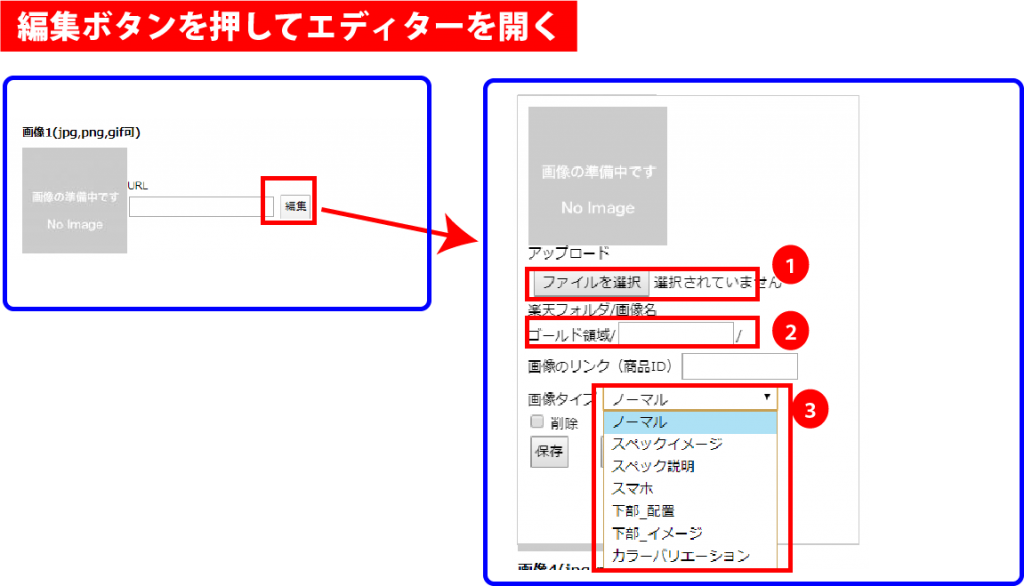
登録方法は、基本的にSTEP2と同じですが、楽天フォルダ/画像名がゴールド領域になります。
R-Cabinetには、.png画像、1ファイル2MBを超える画像、横1600 x 縦1200を超える画像はアップロードできないため、これらに該当する画像は、共通画像に登録することになります。
- 1.ファイルのアップロード
- 登録画像をアップロードします。
「ファイルを選択」ボタンの上に、画像ファイルをドラッグ&ドロップすることでも、アップロードできます。 - 2.楽天フォルダ/画像名の登録
- 登録する画像ファイルの、Goldのアップロード先フォルダを指定します。
楽天フォルダ:任意 - 3.画像タイプを選択
- 該当する用途を選択します。
- 4.保存ボタン
- 保存ボタンを押して内容を保存します。